


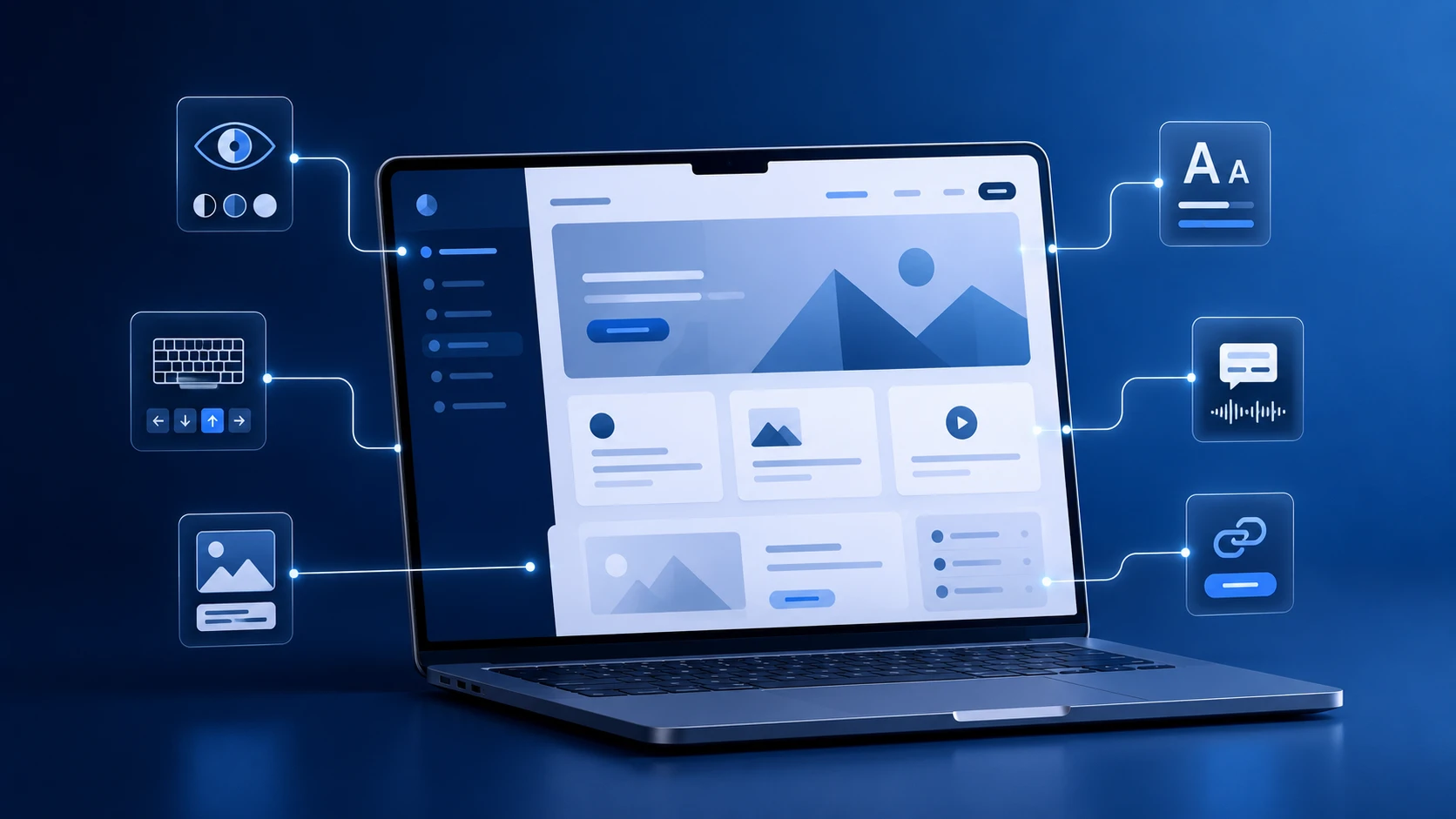
Veja como pequenas melhorias em conteúdo, design e navegação
podem tornar seu site mais fácil de usar para diferentes públicos.
Quando pensamos em um bom site, é natural olhar primeiro para velocidade, segurança, estabilidade e aparência. Todos esses pontos são importantes. No entanto, existe outra pergunta que merece a mesma atenção: todas as pessoas conseguem navegar, compreender o conteúdo e concluir as principais ações da página?
No Tudo Sobre Hospedagem de Sites, avaliamos com frequência os diversos aspectos técnicos que envolvem a criação de sites. Com o tempo, aprendi que mesmo um site rápido e bem hospedado ainda pode oferecer uma experiência ruim quando um botão não funciona pelo teclado ou uma imagem importante não possui um texto alternativo adequado.
É aí que entra a acessibilidade digital. Ela não deve ser vista como um recurso extra para ser adicionado somente quando sobra tempo. Na prática, trata-se de remover barreiras para que mais pessoas possam usar o site com autonomia.
Preparei este artigo com nove ajustes simples para você dar os primeiros passos. A proposta não é transformar uma revisão inicial em uma auditoria completa, mas mostrar que é possível começar com melhorias objetivas, inclusive em sites que já estão no ar.
Resumo do artigo
- Sites acessíveis permitem que mais pessoas percebam, compreendam, naveguem e interajam com o conteúdo.
- Textos alternativos, títulos bem organizados, contraste adequado e links descritivos eliminam barreiras comuns.
- As funções mais importantes devem funcionar pelo teclado, sem depender exclusivamente do mouse.
- Formulários precisam de rótulos claros, orientações compreensíveis e mensagens de erro úteis.
- Ferramentas automáticas ajudam a localizar problemas, mas não substituem a verificação manual.
- Acessibilidade é um processo contínuo e deve fazer parte das rotinas de conteúdo, design e desenvolvimento.
O que é acessibilidade digital?
Segundo o W3C (World Wide Web Consortium), acessibilidade na web significa desenvolver sites, ferramentas e tecnologias para que pessoas com deficiência possam perceber, compreender, navegar e interagir com a internet.
Isso inclui pessoas com deficiências visuais, auditivas, físicas, de fala, cognitivas e neurológicas. As melhorias também podem ajudar idosos e pessoas com limitações temporárias, como um braço imobilizado, por exemplo. Além disso, uma boa acessibilidade pode ajudar usuários comuns em situações desfavoráveis. Imagine ter que acessar um site e realizar ações simples sob luz solar intensa ou assistir a um vídeo sem poder ouvir o áudio. Fica complicado, não é mesmo?
Uma analogia simples é a rampa na entrada de uma loja ou supermercado. Ela é indispensável para quem usa cadeira de rodas, mas também ajuda quem empurra um carrinho de bebê, transporta uma mala ou está com mobilidade reduzida. Na internet, muitos recursos de acessibilidade produzem esse mesmo efeito: resolvem uma barreira específica e tornam a experiência melhor para um público mais amplo.
As Diretrizes de Acessibilidade para Conteúdo Web, conhecidas pela sigla WCAG, reúnem recomendações internacionais para orientar esse trabalho. Você não precisa decorar todos os critérios para começar, mas vale conhecer essa referência e incorporá-la gradualmente ao projeto.
Por que um site acessível é importante?
Em primeiro lugar, porque a internet está presente em atividades essenciais: estudar, trabalhar, comprar, contratar serviços, movimentar uma empresa e se comunicar. Se uma pessoa não consegue usar um formulário, entender um vídeo ou identificar o botão correto, existe uma barreira entre ela e o que o site oferece.
A acessibilidade também contribui para uma experiência mais clara. Uma hierarquia coerente de títulos facilita a leitura; bons contrastes ajudam em telas expostas ao sol; legendas permitem acompanhar vídeos em lugares barulhentos; e áreas de clique bem definidas favorecem quem navega pelo celular.
Uma única correção não tornará todo o site acessível, mas cada barreira removida amplia sua capacidade de uso. O melhor caminho é começar pelos fluxos mais importantes, como contato, orçamento, cadastro, compra e acesso ao conteúdo.

9 ajustes simples para tornar seu site mais inclusivo
1. Escreva textos alternativos úteis para as imagens
O texto alternativo, também chamado de alt text, descreve a função ou a informação transmitida por uma imagem e pode ser lido por tecnologias assistivas.
Evite descrições genéricas como “imagem” ou “foto”. Em uma loja virtual, por exemplo, “tênis esportivo azul visto de lado” informa muito mais do que “produto”. Já uma imagem puramente decorativa deve ter atributo alt vazio, para não criar ruído desnecessário durante a leitura.
No WordPress, o texto alternativo pode ser preenchido na biblioteca de mídia ou diretamente no editor do post, usando a aba “Bloco” com a imagem em questão selecionada. Aproveite o momento do upload para fazer isso, sempre considerando o contexto em que a imagem será usada.
2. Organize os títulos em uma hierarquia lógica
Os títulos ajudam quem lê visualmente e quem utiliza um leitor de tela. Por isso, precisam representar a estrutura do conteúdo, e não ser escolhidos apenas pelo tamanho da fonte.
Em geral, o título principal da página utiliza H1. As seções seguintes usam H2, e os assuntos internos de cada seção podem usar H3. Evite saltar níveis sem necessidade ou aplicar um título apenas para deixar uma frase maior.
Pense nessa hierarquia como o sumário de um livro. Mesmo que o usuário leia somente os títulos, ele deve conseguir compreender como os assuntos estão organizados.
3. Verifique o contraste entre texto e fundo
Um cinza muito claro sobre fundo branco pode parecer elegante no layout, mas tende a dificultar a leitura. O mesmo acontece com textos posicionados sobre fotografias sem uma camada de proteção.
Como referência, a WCAG 2.2 estabelece para o nível AA uma relação mínima de contraste de 4,5:1 para textos comuns e de 3:1 para textos grandes. Não é necessário calcular isso manualmente: existem verificadores de contraste que analisam as cores do texto e do fundo.
Faça o teste também em botões, menus, mensagens de erro e textos exibidos sobre imagens.
4. Troque links vagos por descrições claras
Expressões como “clique aqui”, “saiba mais” e “veja” podem perder o sentido quando são lidas fora do parágrafo. Para quem percorre uma lista de links com um leitor de tela, vários “clique aqui” não informam qual será o destino.
Prefira frases como “consulte os planos de hospedagem”, “leia o guia de segurança” ou “conheça o tutorial de WordPress”. O texto do link deve antecipar, de maneira breve, o conteúdo ou a ação encontrada depois do clique.
5. Garanta que o site possa ser usado pelo teclado
Nem todas as pessoas utilizam mouse ou tela sensível ao toque. Algumas navegam usando a tecla Tab, atalhos de teclado ou tecnologias assistivas.
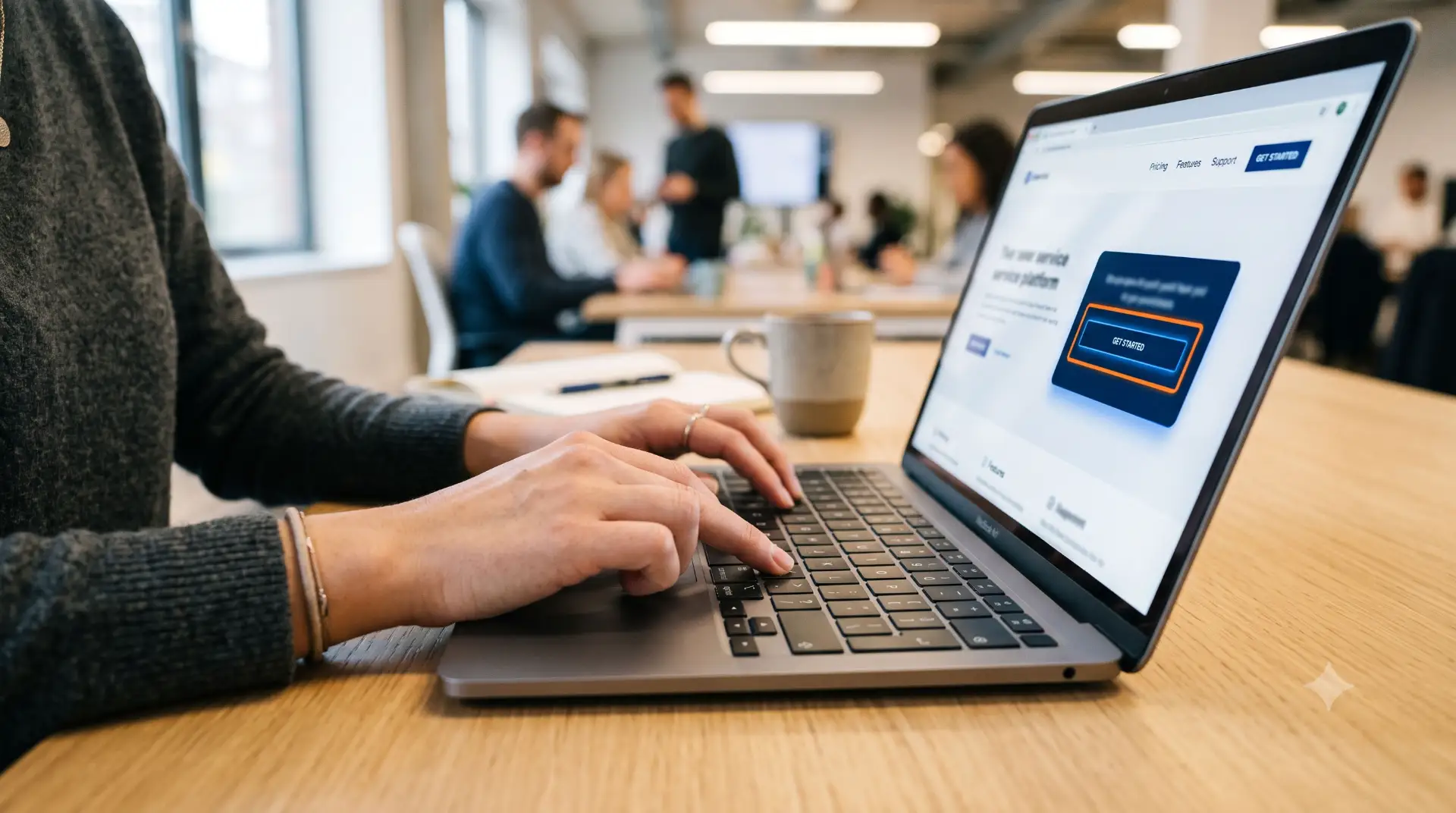
Faça um teste simples: deixe de lado o mouse e tente navegar em uma página usando apenas as teclas Tab e Shift + Tab. O foco deve passar por menus, links, botões e campos de formulário em uma ordem compreensível. Também precisa existir uma indicação visual clara mostrando qual elemento está selecionado, como uma borda pontilhada, por exemplo.
Observe ainda se menus suspensos podem ser abertos sem depender apenas do passar do mouse sobre o elemento, se janelas podem ser fechadas e se nenhum componente prende o foco. Nesse caso, a regra de ouro é: se uma ação importante só funciona com o mouse, ela precisa ser revista.
6. Use rótulos e mensagens claras nos formulários
Um placeholder dentro do campo não substitui um rótulo próximo ao campo. O comportamento padrão do placeholder é desaparecer quando a pessoa começa a digitar e isso pode criar dúvidas sobre a informação que está sendo solicitada.
Mantenha identificações visíveis, como “Nome”, “E-mail” e “Mensagem”, associadas diretamente aos respectivos campos. Informe também quais itens são obrigatórios e apresente instruções antes que o usuário cometa um erro.
Quando houver um problema, evite mensagens genéricas como “dados inválidos”. Explique o que precisa ser corrigido, como “digite um e-mail no formato nome@dominio.com”, por exemplo. Uma boa mensagem não apenas aponta a falha; ela ajuda a pessoa a concluir a tarefa.
7. Adicione legendas e transcrições aos conteúdos multimídia
Vídeos com fala devem oferecer legendas sincronizadas. Conteúdos apenas em áudio podem ser acompanhados de uma transcrição. Assim, a informação fica disponível para pessoas surdas ou com deficiência auditiva e para quem não pode ativar o som naquele momento.
Revise legendas geradas automaticamente, principalmente quando o material contém nomes próprios, termos técnicos e palavras em outros idiomas. Um erro pequeno pode mudar completamente o sentido da frase.
8. Não dependa somente das cores
Imagine um formulário que marque os campos incorretos apenas com uma borda vermelha. Uma pessoa com dificuldade para distinguir cores pode não perceber o que aconteceu.
Combine a cor com outro sinal: um ícone, uma mensagem escrita ou uma alteração de estilo claramente identificável. Em gráficos, associe cores a padrões, rótulos ou símbolos. Em links inseridos no meio do texto, use uma diferenciação visual que não dependa exclusivamente da cor.
A cor pode continuar fazendo parte do design. O cuidado está em não torná-la a única responsável por transmitir uma informação.
9. Escreva de maneira direta e compreensível
Acessibilidade também está relacionada ao conteúdo. Frases excessivamente longas, siglas sem explicação e blocos densos dificultam a compreensão, especialmente em telas pequenas.
Prefira parágrafos curtos, palavras conhecidas e instruções em ordem lógica. Explique termos técnicos na primeira ocorrência e use listas quando elas facilitarem a consulta. Botões também precisam dizer com clareza o que acontecerá: “Enviar orçamento” é mais informativo do que apenas “Enviar”.
Escrever de forma simples não significa empobrecer o texto. Significa reduzir o esforço necessário para que a mensagem seja compreendida.
Como fazer um teste básico de acessibilidade
Você pode começar sem instalar um conjunto complexo de ferramentas. Primeiro, navegue pelas páginas principais usando apenas o teclado. Confirme se o foco está visível, se a sequência faz sentido e se todas as ações importantes funcionam.
Depois, use a auditoria de acessibilidade do Google Lighthouse, disponível nas ferramentas de desenvolvedor do Chrome. Ela identifica problemas como imagens sem texto alternativo, contraste insuficiente e elementos de formulário sem identificação adequada.
Também vale ampliar a página para 200%, verificar o site em telas menores e revisar as legendas dos vídeos.
Ferramentas automáticas são um ótimo ponto de partida, mas não conseguem avaliar toda a experiência. O próprio W3C ressalta que nenhuma ferramenta, sozinha, determina se um site atende a todas as diretrizes; a avaliação humana continua sendo necessária.
Acessibilidade é um processo contínuo
Não espere uma grande reformulação para começar. Em muitos projetos, é possível corrigir primeiro os problemas mais frequentes e criar uma rotina para que eles não retornem.
Ao publicar um artigo, revise títulos, links e textos alternativos. Ao criar uma landing page, teste o formulário pelo teclado. Ao alterar as cores da marca, confira o contraste. Ao incorporar um vídeo, verifique as legendas. São cuidados pequenos quando entram no fluxo normal de trabalho, mas trabalhosos quando se acumulam durante anos.
Plugins e ferramentas podem ajudar, porém não existe um botão mágico que resolva toda a acessibilidade. Um recurso automatizado pode adicionar atributos ou apontar falhas, mas não conhece o contexto do conteúdo nem a intenção de cada interação. A responsabilidade precisa ser compartilhada entre quem escreve, desenha, desenvolve e mantém o site.

Conclusão
Um site inclusivo não nasce de uma única configuração. Ele é resultado de decisões consistentes em conteúdo, design e desenvolvimento.
Esses primeiros ajustes já eliminam várias barreiras comuns. O passo seguinte é incorporá-los à manutenção do site e aprofundar os testes conforme o projeto evolui.
Por aqui, costumamos dizer que uma boa estrutura é aquela que acompanha o crescimento do projeto. A acessibilidade segue a mesma lógica: quanto mais cedo ela entra na rotina, menor é o esforço para mantê-la e melhor tende a ser a experiência oferecida.
Que tal escolher hoje uma página importante do seu site e fazer o teste apenas com o teclado? Você pode encontrar, em poucos minutos, a primeira melhoria a ser feita.