



Aprenda a instalar o OpenClaw na VPS (via Docker ou manual) e aplicar as configurações essenciais para rodar com segurança.
O OpenClaw é uma ferramenta voltada para a automação de fluxos, integrações e consumo de APIs em ambientes de desenvolvimento e operações.
E para que ele funcione corretamente em uma VPS de produção, é fundamental realizar a instalação e a configuração adequadamente, garantindo segurança, estabilidade e disponibilidade do serviço.
Neste guia, você vai aprender o passo a passo de como instalar o OpenClaw. Aqui um breve resumo:
- O OpenClaw pode ser instalado e configurado em uma VPS Linux tanto por meio de Docker quanto por instalação manual;
- A instalação recomendada é via Docker em Ubuntu 24.04 LTS ou superior.
- Requisitos mínimos: 1 vCPU e 2 GB RAM (teste) | 2 vCPUs e 4 GB RAM (produção).
- Em produção é obrigatório configurar HTTPS, firewall, reverse proxy, logs e backups.
- Não é obrigatório usar domínio para testar o OpenClaw. O acesso pode ser feito diretamente via IP.
- Os erros mais comuns envolvem permissões, SSL inválido, webhook sem HTTPS e falhas na instalação.
Como instalar e configurar o OpenClaw
O OpenClaw pode ser instalado e configurado em uma VPS Linux tanto por meio de Docker quanto por instalação manual, sendo ambas opções válidas dependendo do nível de controle desejado sobre o ambiente.
Em cenários de produção, a instalação via Docker costuma ser a mais recomendada, ao reduzir problemas de dependências, padronizar o ambiente entre servidores e facilitar processos de atualização e rollback.
No entanto, a instalação manual também é bastante utilizada por equipes que preferem entender em detalhes cada componente envolvido ou que já possuem padrões próprios de infraestrutura.
Independentemente do método escolhido, instalar o Openclaw segue uma lógica bem definida: preparar o servidor, garantir que os pré-requisitos estejam atendidos, realizar a instalação da aplicação e, em seguida, aplicar as configurações iniciais.
Passo a passo de instalação do Openclaw (resumo em 6 passos)
O jeito mais simples de instalar e configurar o OpenClaw é seguir um fluxo linear de seis etapas, que cobre desde a preparação do servidor até a validação do primeiro acesso à aplicação. Esse modelo é ideal para quem busca rapidez sem renunciar da organização e boas práticas. Ao final dessas etapas (checklist), o OpenClaw já estará pronto para receber integrações e ajustes adicionais:
| Item | Descrição | O que fazer se não estiver conforme |
| 1 – VPS está ativa? | Servidor virtual com IP público disponível | Verificar o status da VPS no painel do provedor, confirmar se o IP público está atribuído e reiniciar o servidor se necessário |
| 2 – Acesso root ou sudo | Permissão administrativa para instalar pacotes | Criar um usuário com permissão sudo ou ajustar permissões no sistema para permitir instalação de dependências |
| 3 – Sistema Linux atualizado | Distribuição Linux com pacotes atualizados | Executar atualização completa do sistema e reiniciar a VPS para aplicar correções pendentes |
| 4 – Porta TCP liberada | Porta 80, 443 ou personalizada liberada no firewall | Ajustar regras do firewall (UFW, iptables ou painel da VPS) para liberar as portas necessárias |
| 5 – Acesso via SSH | Conexão remota funcional com a VPS | Verificar credenciais, chaves SSH e regras de firewall; testar conexão a partir de outra rede |
| 6 – Conhecimento básico de terminal | Capacidade de executar comandos Linux | Revisar comandos básicos de navegação, edição de arquivos e gerenciamento de serviços antes de iniciar a instalação |
Após passar por cada item deste checklist, você será capaz de perceber se a sua aplicação está realmente funcional ou se faltou algo no caminho.
Pré-requisitos (sem mistério)
Os pré-requisitos são para evitar falhas comuns que costumam surgir quando a aplicação é instalada em servidores mal dimensionados ou sem cuidados básicos de segurança.
O OpenClaw é uma aplicação que depende diretamente da estabilidade do sistema operacional, da disponibilidade de recursos e de uma configuração mínima de rede. Dessa forma, ignorar esses pontos pode resultar em erros durante a instalação, falhas de inicialização ou instabilidade após o uso contínuo.
Por isso, esta etapa deve ser encarada como parte essencial do processo, mesmo em ambientes de teste.
Requisitos mínimos (CPU, RAM, storage e rede)
Para funcionar corretamente, o OpenClaw não exige uma infraestrutura complexa, mas precisa de recursos mínimos bem definidos.
Em ambientes de teste ou uso leve, uma VPS com 1 vCPU e 2 GB de memória RAM costuma ser suficiente para executar a aplicação sem gargalos.
Já para ambientes de produção, com múltiplas integrações e webhooks ativos, recomenda-se pelo menos 2 vCPUs e 4 GB de RAM. Detalhamos melhor na tabela abaixo:
| Ambiente | CPU | Memória RAM | Armazenamento | Rede |
| Teste / uso leve | 1 vCPU | 2 GB | 20 GB SSD | IP público com acesso à internet |
| Produção | 2 vCPUs ou mais | 4 GB ou mais | 40 GB SSD | Baixa latência e firewall configurável |
Para ambientes de teste ou validação inicial, uma VPS com menor capacidade atende bem ao funcionamento da aplicação.
Já em produção com múltiplas integrações e alto volume de eventos, investir em mais CPU, memória e armazenamento garante maior estabilidade, melhor desempenho e reduz riscos de falhas operacionais ao longo do tempo.
Leia também: Agentes de atendimento com IA: definição, funcionamento e requisitos de infraestrutura
Acesso e segurança básica (usuário, chaves, firewall)
Um dos erros mais comuns em instalações rápidas é negligenciar a segurança básica do servidor.
Por isso, antes mesmo de instalar o OpenClaw, é importante garantir que o acesso à VPS esteja minimamente protegido. O recomendado é criar um usuário dedicado para a aplicação, evitando o uso direto do usuário root no dia a dia.
Boas práticas iniciais:
- Criar usuário dedicado (openclaw);
- Desabilitar login root via SSH;
- Usar autenticação por chave SSH;
- Ativar firewall (UFW ou equivalente);
Exemplo básico de firewall:
- Liberar portas 22, 80 e 443;
- Bloquear todas as demais por padrão.
Quando é necessário usar Domínio e DNS? Ou não?
Você não é obrigado a usar domínio para testar o OpenClaw. O acesso pode ser feito diretamente via IP.
Entretanto, para produção, o uso de domínio permite:
- HTTPS com certificado SSL válido;
- Integrações seguras com webhooks;
- Melhor controle de acesso.
Como instalar o Openclaw (passo a passo com imagens)
Agora iremos ver na prática como instalar OpenClaw no seu servidor VPS. Para isso, detalharemos duas maneiras para realizar a sua instalação: como instalar OpenClaw via Docker e Manual, abordando quando cada uma faz sentido para o seu contexto.
Opção A – Instalar com Docker (recomendado)
Essa é a abordagem mais segura, rápida e fácil de manter. Com vantagens como isolamento de dependências, atualizações muito simples de manter além de uma maior padronização de ambiente.

Contrate uma VPS Linux com a HostGator (Ubuntu 20.04 ou superior). Após escolher seu plano, entre no painel de administração e vá até hospedagens e servidores. Lembrando que o sistema operacional da VPS precisa ser Ubuntu 24.04 LTS.
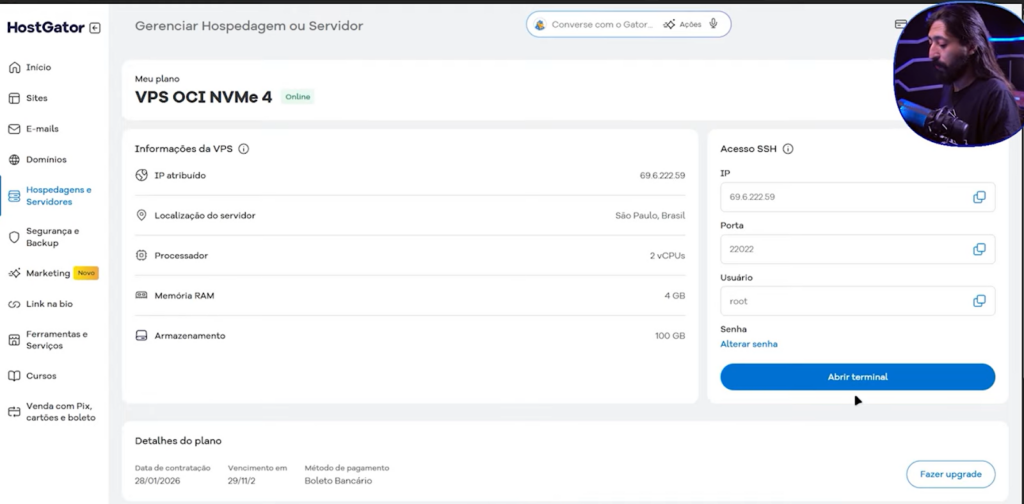
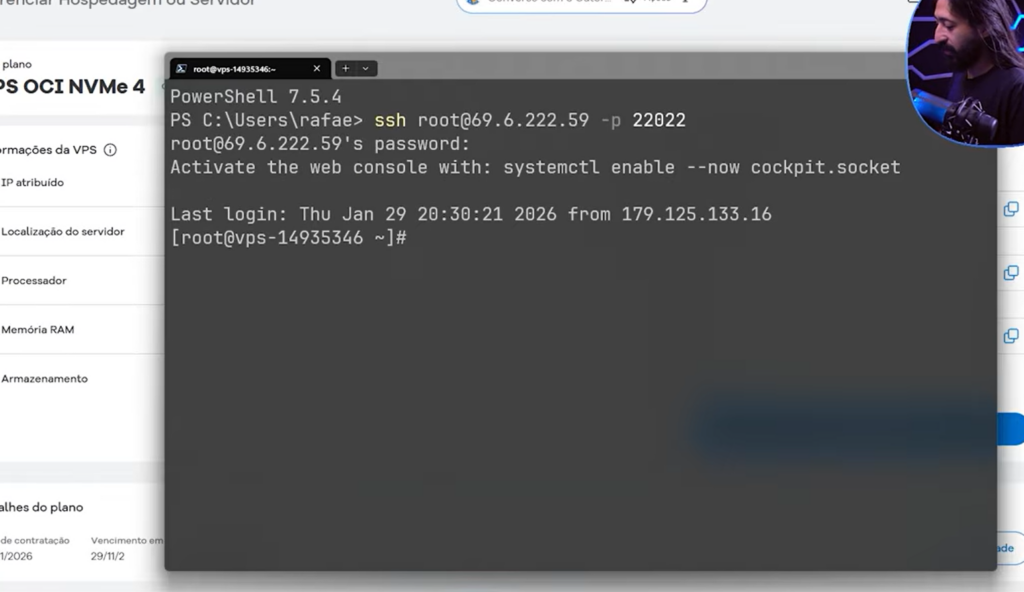
Em seguida, basta entrar no terminal do seu computador com as credenciais de acesso SSH, no canto direito.
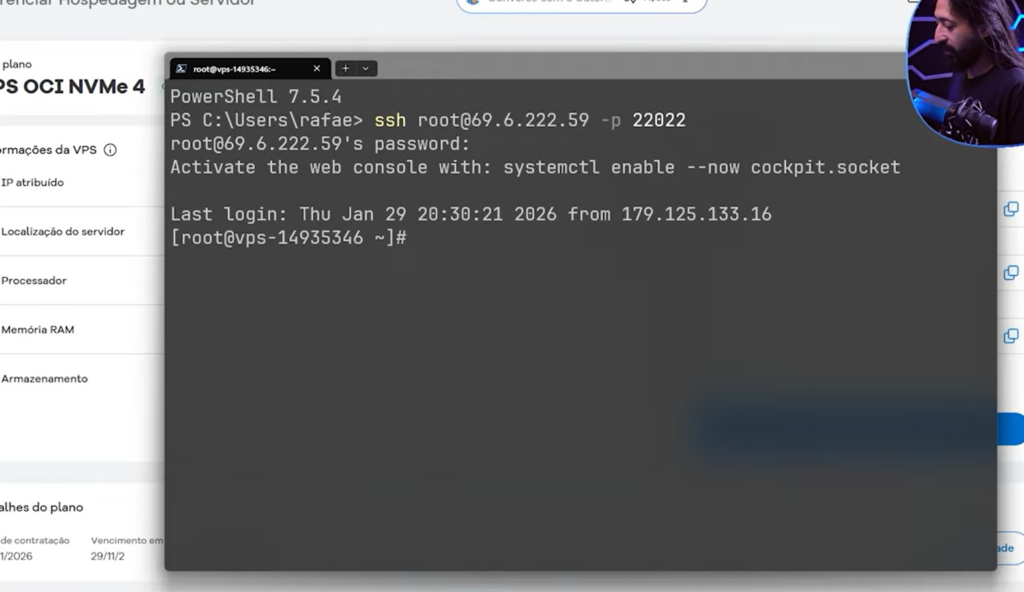
Se sua VPS ainda não tiver o Docker, instale-o com estes comandos (exemplo para Ubuntu):
bash
sudo apt udpate
sudo apt install docker.io docker-compose -y
sudo systemctl start docker
sudo systemctl enable docker
Agora precisamos baixar o repositório do OpenClaw por meio do comando git clone https://github.com/ozbillwang/openclaw-in-docker.git
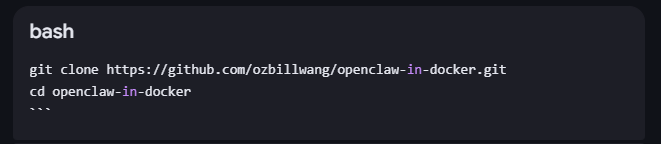
E depois entrar na pasta do projeto com cd openclaw-in-docker e basta rodar o script de instalação.
bash
chmod +x docker-setup.sh
./docker-setup.s
Durante a execução, o script vai gerar o Gateway Token. Copie e salve esse código, pois ele será a sua senha de acesso ao painel web.
Leia também: Conheça o Git, o sistema de versionamento que protege os projetos
Depois, para acessar a página web basta utilizar o IP da sua VPS + a porta 18789 que é a padrão: http://SEU-IP:18789.
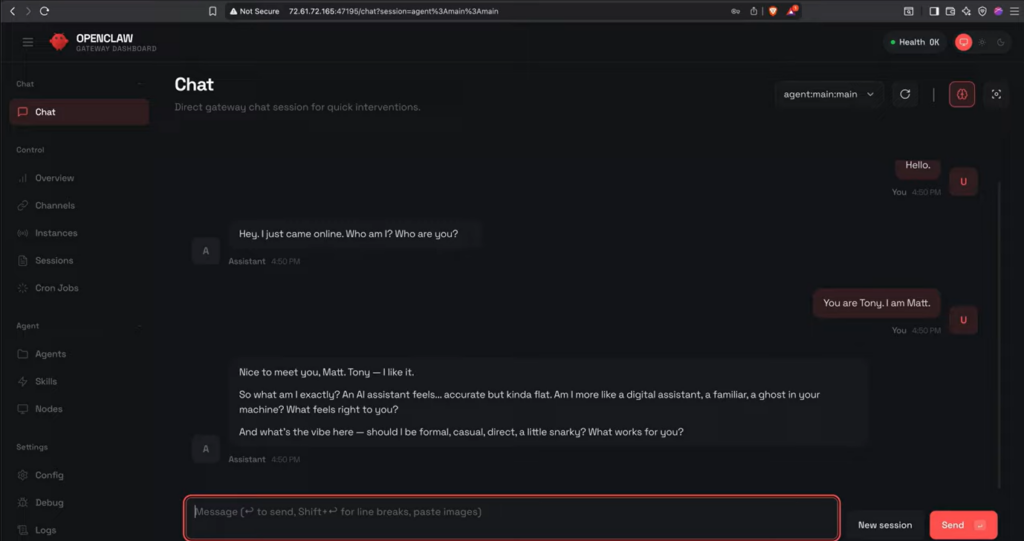
Leia também: Como funciona o Docker na VPS da HostGator
Opção B – Instalação manual (quando faz sentido)
Contrate uma VPS Linux (Ubuntu 20.04 ou superior). Recomendamos a HostGator VPS em Servidor Cloud no Brasil: Ultrarrápido e Seguro | HostGator
Após escolher o seu plano, entre no painel de administração e vá até hospedagens e servidores.
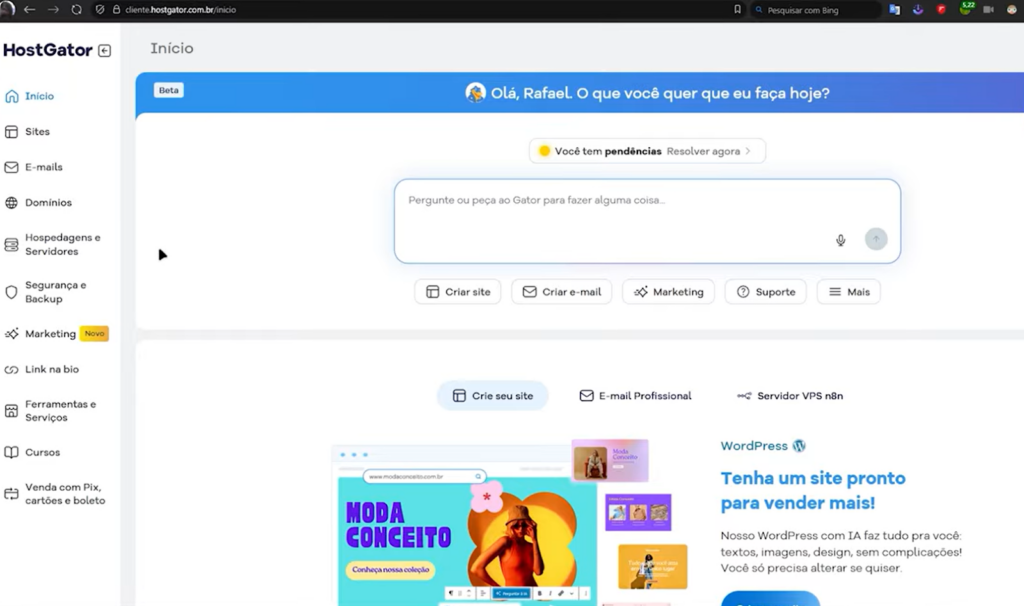
Acesso inicial à VPS
- VPS Linux (Ubuntu 20.04+);
- Acesso via SSH como root;
- Validação da conexão antes de prosseguir.
Download e estrutura do projeto
- Download dos arquivos do OpenClaw;
- Organização clara dos diretórios;
- Preparação para manutenção futura.
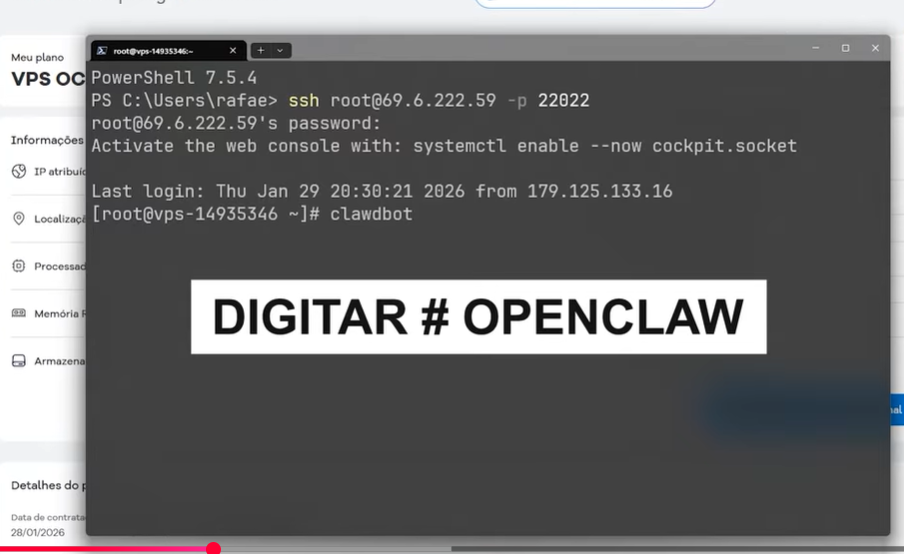
O terceiro passo consiste em baixar os arquivos do OpenClaw e organizar a estrutura do projeto no servidor.
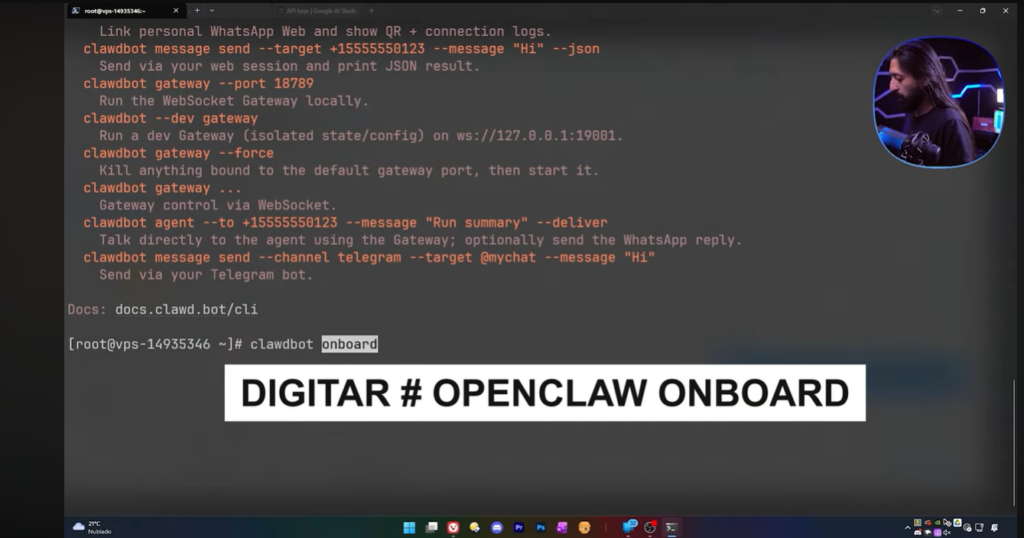
Dessa forma ele inicia o onboarding de instalação.
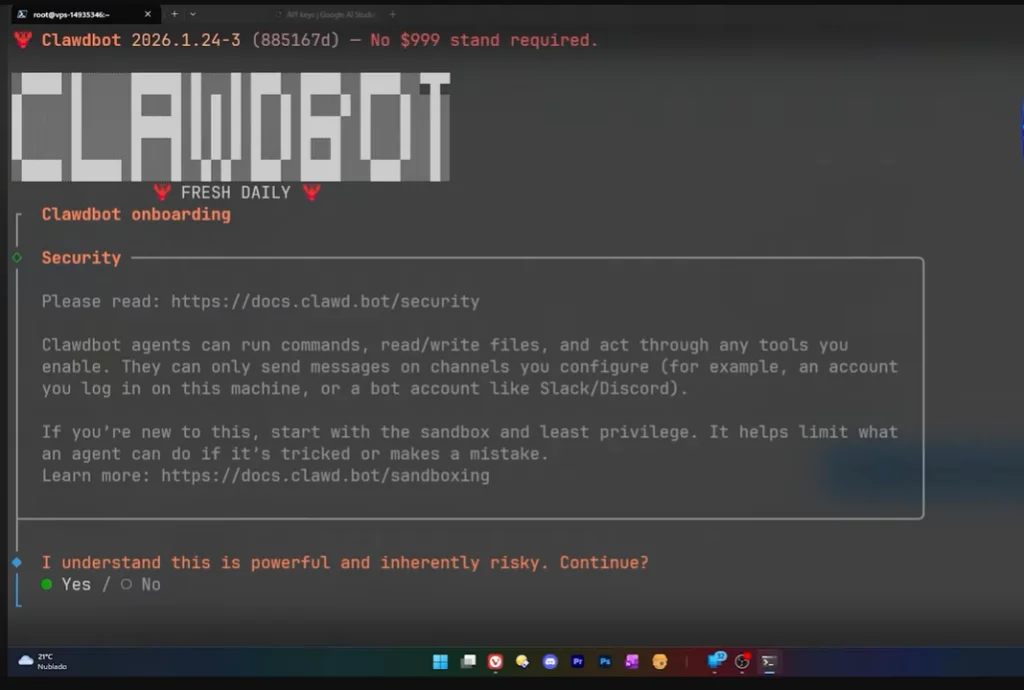
Depois desses passos, para facilitar a instalação escolha a opção QuickStart, como mostramos abaixo:

Configure as variáveis de ambiente essenciais e escolha o modelo de linguagem e o modelo de autenticação:
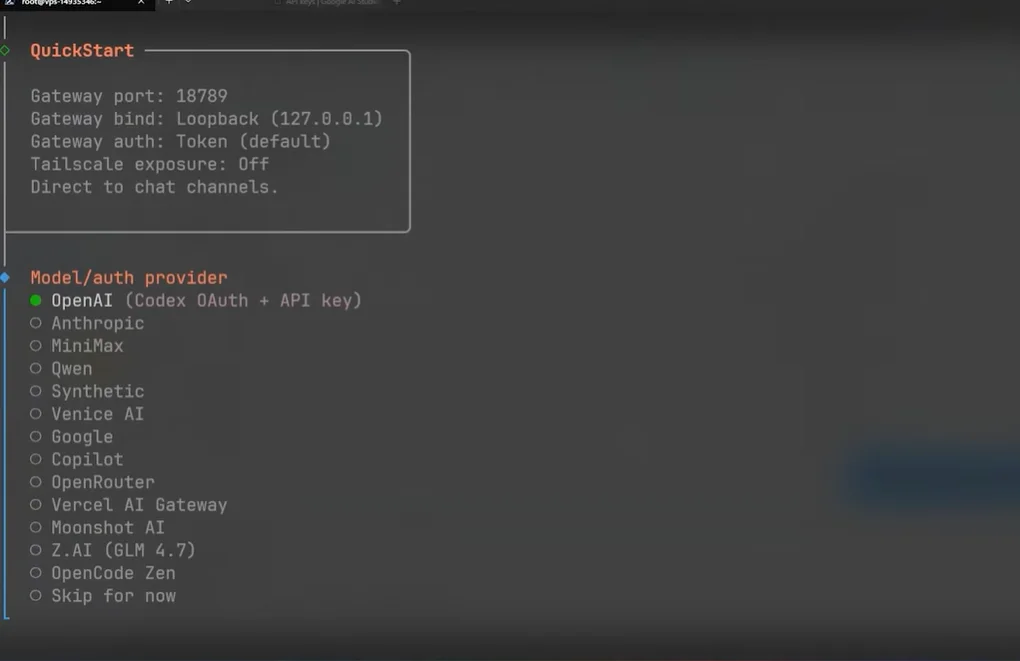
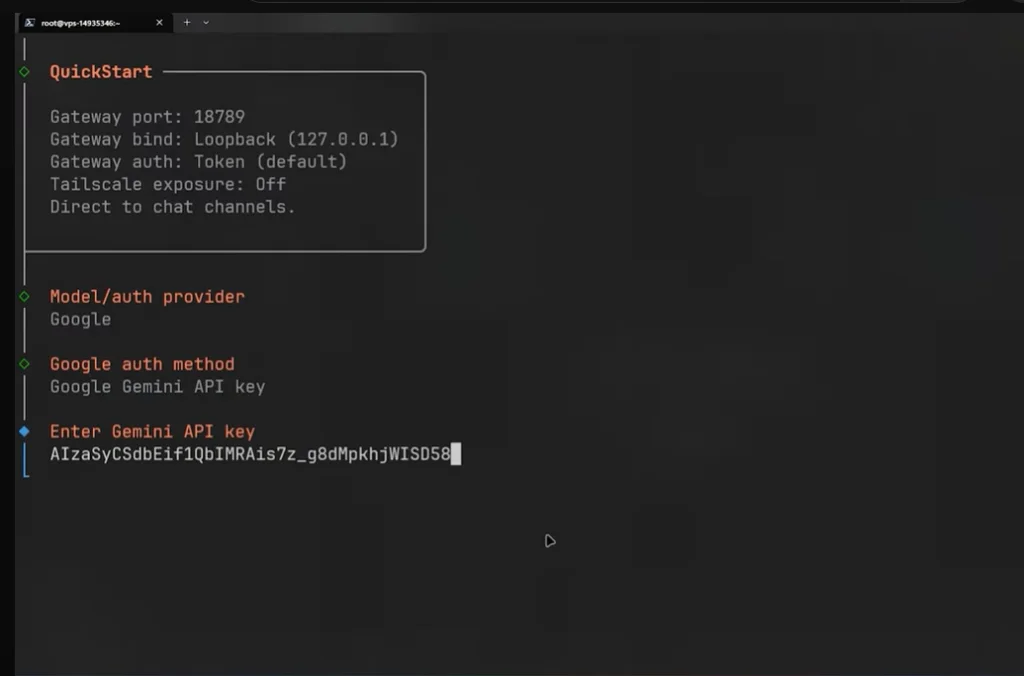
Após selecionar o modelo de linguagem e o método de autenticação, basta entrar com a chave de API do seu modelo preferido:
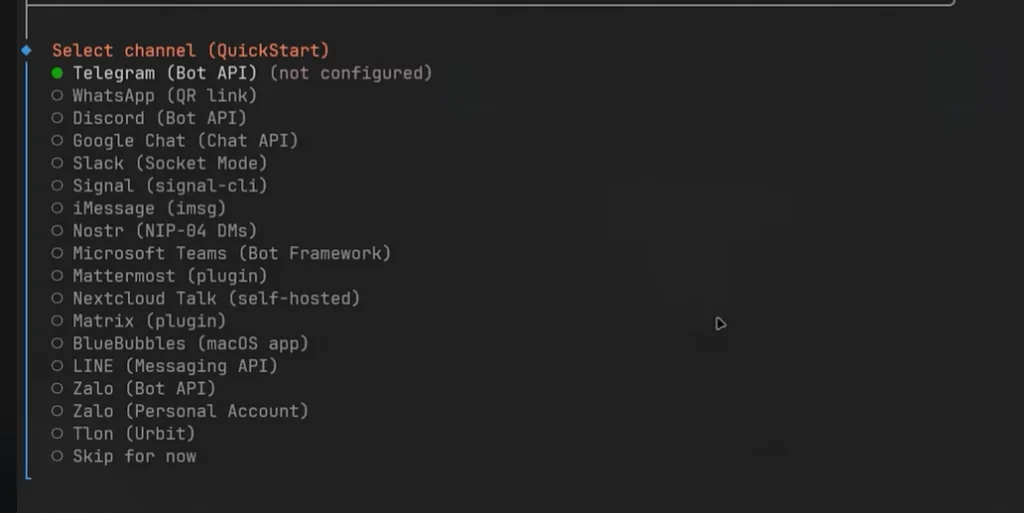
Agora escolha o tipo de api de comunicação:
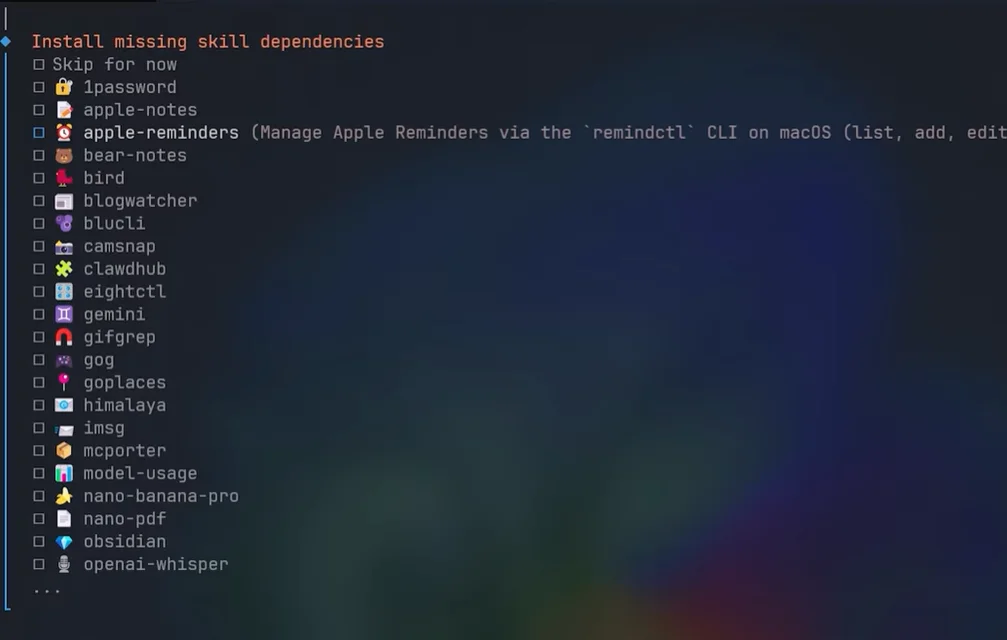
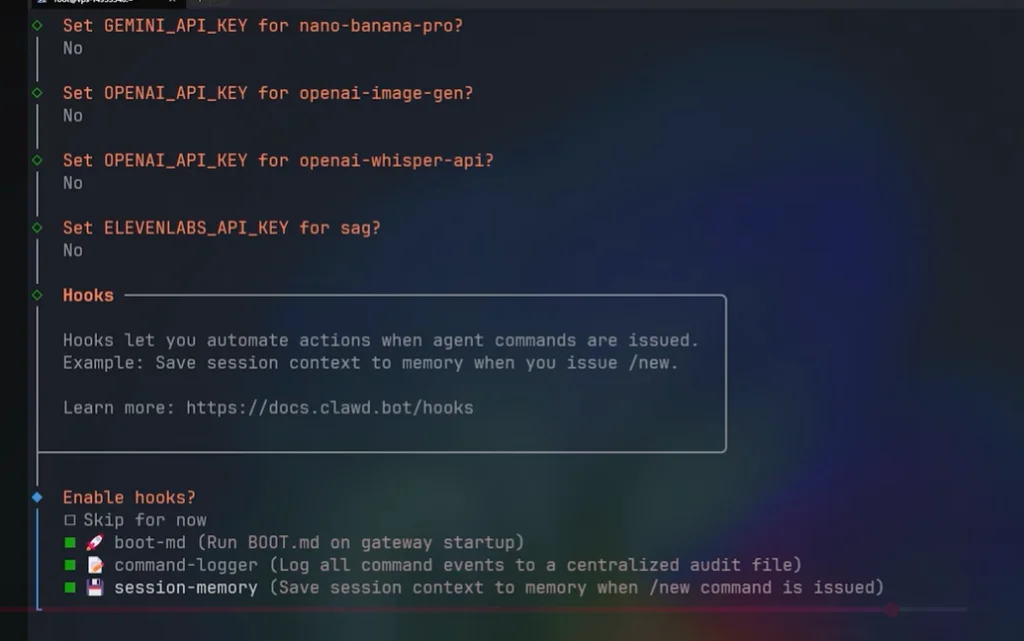
Por fim, chegamos a uma das partes mais importantes, a configuração das habilidades que mais se encaixam no seu perfil, neste caso iremos selecionar o NPM.
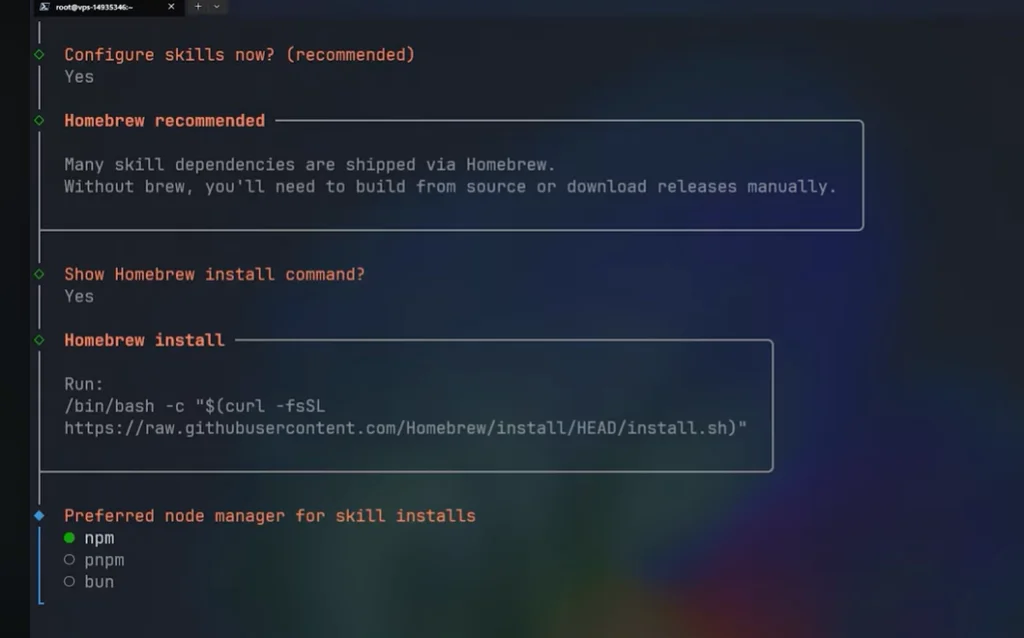
Depois é só selecionar a que se encaixa melhor no seu perfil, como acesso a todas as senhas da máquina, maps, gravação de voz, geração de pdf, etc:
Configurações essenciais
- Variáveis de ambiente;
- Modelo de linguagem;
- Método de autenticação;
- Chave de API.
Dessa forma, já temos um modelo funcional pronto para rodar na sua VPS:
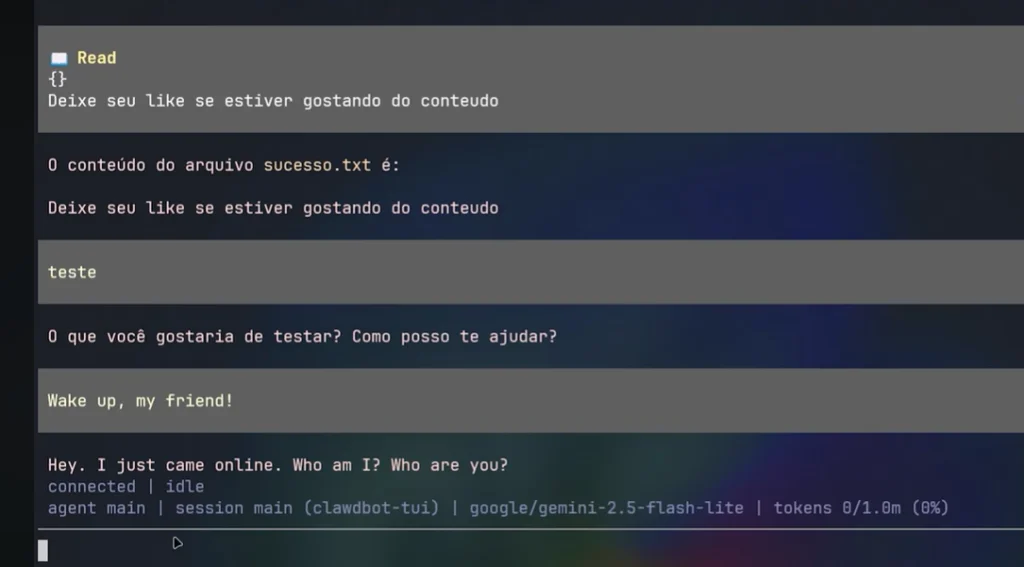
Mesmo com esse passo a passo bem detalhado, ressaltamos que a instalação manual só é recomendada quando:
- Existe restrição ao uso de Docker;
- O ambiente exige customizações avançadas;
- Há padronização interna de serviços.
Como fazer a configuração inicial do OpenClaw
Após concluir a instalação e garantir que o serviço do OpenClaw esteja em execução, inicia-se a etapa mais crítica de todo o processo: a configuração inicial.
É nesse momento que a aplicação deixa de ser apenas “funcional” e passa a estar preparada para operar de forma segura, previsível e estável em ambientes de produção.
Primeiro acesso e criação de conta/admin
No primeiro acesso ao painel:
- Crie o usuário administrador;
- Defina uma senha forte;
- Armazene as credenciais de forma segura.
Evite usar e-mails genéricos ou senhas reaproveitadas, isso vai garantir mais segurança para a sua conta.
Variáveis de ambiente e ajustes essenciais
As variáveis de ambiente controlam o comportamento do OpenClaw.
Exemplos comuns:
- URL base da aplicação;
- Chave secreta da aplicação;
- Configuração de banco de dados;
- Porta de execução.
Nunca versionar arquivos .env em repositórios públicos.
Integrações comuns (webhooks, e-mail, API keys)
Falhas em webhooks ou integrações externas geralmente estão relacionadas a problemas de comunicação entre o OpenClaw e serviços de terceiros.
Integrações mais comuns:
- Webhooks de sistemas internos;
- APIs externas;
- Serviços de e-mail;
- Ferramentas de monitoramento.
Boas práticas:
- Criar uma API key por integração;
- Restringir permissões;
- Monitorar chamadas suspeitas.
Leia também: Como fazer uma integração Webhook
Colocando em produção (o que diferencia “funciona” de “funciona 24/7”)
Colocar em produção vai muito além de simplesmente subir o serviço e conseguir acessá-lo pelo navegador.
Um ambiente que “funciona” momentaneamente nem sempre está preparado para operar de forma contínua, segura e estável ao longo do tempo. Por isso, fique atento e siga as dicas abaixo.
Reverse proxy e SSL (HTTPS)
Utilizar um reverse proxy como Nginx ou Traefik permite:
- HTTPS com certificado válido;
- Balanceamento de carga;
- Camada extra de segurança.
Autenticação e acesso externo (boas práticas)
Recomendações mínimas:
- Forçar HTTPS;
- Limitar IPs administrativos;
- Habilitar autenticação forte;
- Registrar logs de acesso.
Logs e monitoramento básico
Sem logs, não existe operação confiável. Por isso, é necessário implementar ao menos:
- Logs de aplicação;
- Logs de acesso;
- Alertas básicos de erro.
Isso facilita o troubleshooting e auditoria e melhora a estabilidade da sua programação.
Backups e atualização (rotina mínima)
Para preservar os dados seguros e as rotinas funcionais, é importante manter uma rotina de backups e atualizações recomendada, tais como:
- Backup diário do banco de dados;
- Backup semanal de volumes;
- Teste periódico de restore.
Atualizações devem ser feitas sempre em janela controlada.
FAQ – Erros comuns no Openclaw e como resolver
A aplicação não carrega ou apresenta tela em branco
Na maioria dos casos, isso está relacionado a falhas na instalação ou conflito de versão. Verifique se a aplicação está publicada corretamente no servidor e se as configurações iniciais foram salvas sem erros.
Erro de permissão ao concluir a instalação
Esse erro geralmente ocorre quando o usuário do servidor não possui permissão adequada para leitura e gravação nas pastas do projeto. Ajuste as permissões conforme o ambiente (Linux ou Windows) e tente novamente.
Também é importante garantir que o banco de dados esteja acessível e que as credenciais estejam corretas no arquivo de configuração.
Webhook não recebe notificações
Se as notificações não chegam, verifique se a URL do webhook está pública e utilizando HTTPS válido. Muitas falhas acontecem porque o ambiente está rodando localmente ou com certificado inválido.
Confirme também se a URL cadastrada no painel corresponde exatamente à URL configurada na aplicação.
Erro de certificado SSL
O certificado SSL é obrigatório para comunicação segura. Caso o certificado esteja expirado ou mal configurado, as requisições podem falhar silenciosamente.
Assim, verifique a validade do certificado e se a cadeia de certificação está completa. Serviços como validadores de SSL podem ajudar a identificar o problema rapidamente.
| Problema | Causa mais comum | Como resolver |
| Aplicação não carrega ou tela em branco | Falha na instalação ou conflito de versão | Verifique se a aplicação está publicada corretamente no servidor. Confirme se as configurações iniciais foram salvas sem erro. Revise credenciais e URLs no arquivo de configuração. Reinicie o serviço ou o servidor |
| Erro de permissão ao concluir a instalação | Usuário sem permissão de leitura/escrita | Ajuste permissões das pastas do projeto conforme o sistema operacional. Verifique se o usuário possui acesso adequado. Confirme acesso e credenciais do banco de dados. |
| Webhook não recebe notificações | URL incorreta, privada ou sem HTTPS | Confirme se a URL do webhook é pública. Garanta uso de HTTPS válido. Verifique se a URL no painel é idêntica à configurada no OpenClaw. |
| Erro de certificado SSL | Certificado expirado ou mal configurado | Verifique a validade do certificado. Confirme se a cadeia de certificação está completa. Utilize validadores de SSL para diagnóstico |
Se o problema persistir, revise o arquivo de configuração e confirme se as credenciais e URLs estão corretas. Por fim, reiniciar o servidor após a configuração também pode resolver falhas temporárias.
Conclusão e próximo passo
Saber como instalar OpenClaw corretamente e depois configurá-lo é um passo estratégico para quem busca centralizar integrações, automatizar fluxos e ganhar controle operacional em ambientes modernos.
Quando bem implementado, o OpenClaw deixa de ser apenas uma ferramenta e passa a atuar como um componente crítico da infraestrutura, conectando sistemas, reduzindo falhas manuais e aumentando a confiabilidade dos processos.
Checklist final (antes de usar em produção)
Antes de considerar o OpenClaw pronto para uso em ambiente de produção, é fundamental validar alguns pontos essenciais de segurança, estabilidade e operação.
Uma aplicação pode estar funcionando corretamente do ponto de vista técnico, mas ainda assim não estar preparada para operar de forma contínua, segura e confiável.
Esse checklist final serve como uma última camada de validação antes de liberar o acesso externo, integrar sistemas críticos ou colocar o OpenClaw como parte ativa da infraestrutura.
| Item | O que validar |
| HTTPS ativo | A aplicação está acessível apenas via HTTPS, com certificado SSL válido e renovação automática configurada |
| Usuário admin protegido | Conta administrativa com senha forte, acesso restrito e, se possível, IPs limitados |
| Backups configurados | Rotina de backup definida para banco de dados e arquivos essenciais, com testes de restauração |
| Logs funcionando | Logs de aplicação e acesso sendo gerados e armazenados corretamente |
| Firewall ativo | Firewall configurado liberando apenas portas necessárias (ex: 22, 80, 443) |
VPS com Openclaw pré-instalado na HostGator
Escolha rodar o OpenClaw em uma VPS HostGator. Com ela você tem:
- Baixa latência, segurança e suporte adequado para ambientes críticos;
- Mais autonomia, mais controle e menos tarefas manuais no seu dia a dia;
- Openclaw pré-instalado;
- Automação sem complexidade;
- Agentes de IA autônomos 24hs;
- Openclaw rodando com até 5x mais performance;
- Integrações sem limites.
Conteúdo relacionado