


Saiba como fazer a migração de site de um provedor de hospedagem para outro e as etapas que você deve seguir para migrar seu projeto para a HostGator.
Se o seu serviço de hospedagem atual não tem infraestrutura adequada e nem capacidade para oferecer mais velocidade, escalabilidade e segurança, será preciso trocar de provedor para melhorar a performance do seu endereço eletrônico. Para conseguir fazer isso da maneira correta sem perder o conteúdo que já está publicado, é preciso saber como migrar um site.
Continue a leitura para conhecer as formas mais comuns de como migrar a hospedagem de um site e saiba também quais são os principais sinais de que é necessário mudar de provedor.
Resumo do artigo
- O processo de migração de sites pode ser feito de forma automática pela nova hospedagem, caso o provedor contratado ofereça esse serviço.
- Para os sites feitos com o WordPress, é possível migrar usando um plugin disponível dentro da própria plataforma.
- Os sites que não foram feitos com o WordPress ou cujo novo provedor de hospedagem não ofereça o serviço de migração automática, deverão ser migrados manualmente.
Como migrar a hospedagem de um site?
Migrar um site de um provedor para outro é um processo relativamente simples que envolve as seguintes etapas:
- Contratar um novo plano de hospedagem.
- Fazer o backup de todos os conteúdos do site.
- Fazer o download dos arquivos de backup.
- Criar um novo banco de dados no novo provedor.
- Fazer o upload dos arquivos do site no novo serviço de hospedagem.
- Alterar o DNS do domínio.
- Verificar se a migração foi bem-sucedida.
Para evitar problemas, como perda de conteúdo, o ideal é só cancelar o seu antigo serviço de hospedagem após confirmar que o endereço eletrônico está funcionando normalmente no novo provedor e que todas as páginas foram migradas.
Agora que você já sabe quais são os processos que envolvem a migração de um site, confira a seguir quais são as principais maneiras de migrar a hospedagem de um site.
Como migrar um site manualmente
A migração manual de um site deve ser feita por etapas, que incluem baixar os arquivos e os backups do banco de dados do provedor original, importar esses documentos para a nova hospedagem e redirecionar o domínio.
Para realizar essa migração, é necessário ter um cliente FTP, como o FileZilla, instalado no seu dispositivo. Veja abaixo como baixar os arquivos do seu site:
- Acesse o painel do administrador da sua hospedagem antiga e clique em Contas FTP e copie os dados de acesso FTP.
- Em seguida, abra o FileZilla, ou outro cliente FTP que você estiver utilizando, e clique em Arquivo > Gerenciador de Sites > Novo Site.
- Configure o tipo de logon como Normal e preencha os dados de FTP do seu site. Clique em Conectar > Ok.
- Em seguida, faça o download de todos os arquivos do site para o seu computador.
- No FileZilla, clique em Endereço local > Área de trabalho.
- Clique com o botão direito do mouse na tela e escolha a opção Criar pasta e entrar nela, para criar o local de armazenamento dos arquivos do seu site, e nomeie a pasta.
- Então, vá até a seção Espaço Remoto, dentro do FileZilla, e localize a pasta public_html do seu site.
- Em seguida, arraste a public_html para a pasta que você criou. Aguarde enquanto o download é feito.

Download dos backups do banco de dados
Alguns provedores oferecem a opção de baixar os backups do banco de dados diretamente da seção de arquivos do painel do administrador. No entanto, caso a sua hospedagem original não disponibilize essa alternativa, será necessário seguir o passo a passo abaixo:
1 – Acesse a seção do Banco de Dados da sua hospedagem original e clique em phpMyAdmin.
2 – Na lista de banco de dados atuais, localize o banco de dados do seu site e clique em Entrar no phpMyAdmin;
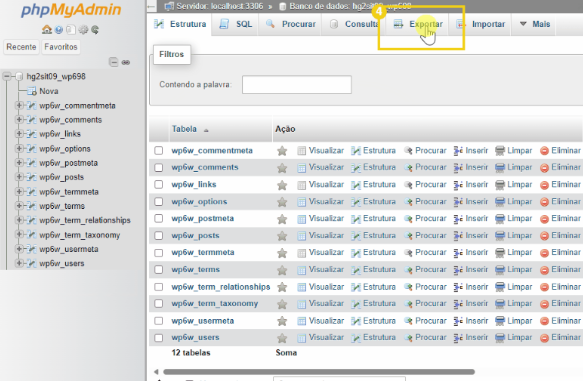
3 – Em seguida, selecione todos os arquivos que compõem o banco de dados do seu site e clique em Exportar.
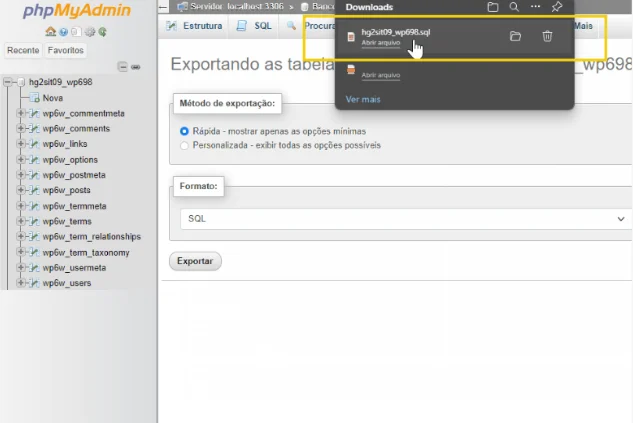
4 – Depois, selecione o Método de exportação rápido e escolha o formato SQL. Clique em Exportar.
Criando banco de dados:
Antes de começar a importação crie um banco de dados no novo provedor:
- Acesse o painel de administrador da sua hospedagem de destino e clique em Banco de Dados MySQL no menu.
- Crie um nome para o banco de dados e clique em Criar Banco de Dados.
- No menu do banco de dados, clique em Usuários do MySQL > Adicionar novo usuário.
- Defina o nome de usuário e a senha e clique em Criar usuário.
- No menu do banco de dados, clique em Adicionar usuário ao banco de dados. Selecione o usuário que você criou e clique em Adicionar.
- Marque todos os privilégios na caixinha que aparecerá na sua tela e clique em Fazer alterações. Seu banco de dados será criado e você poderá iniciar a importação do site.
Importação dos arquivos
Após baixar todos os arquivos do seu site e criar um banco de dados no novo provedor, você poderá iniciar o processo de importação. Para fazer isso, você deverá obter os dados de acesso FTP da sua nova conta. Confira a seguir como fazer esse processo:
- Acesse o FileZilla, ou outro cliente FTP que você estiver usando, e faça a conexão usando os dados da sua nova hospedagem.
- Então, clique em Endereço Remoto e encontre a pasta public_html.
- Abra a seção Endereço Local e clique com o botão direito do mouse na pasta onde estão os arquivos do seu site e selecione a opção Upload.
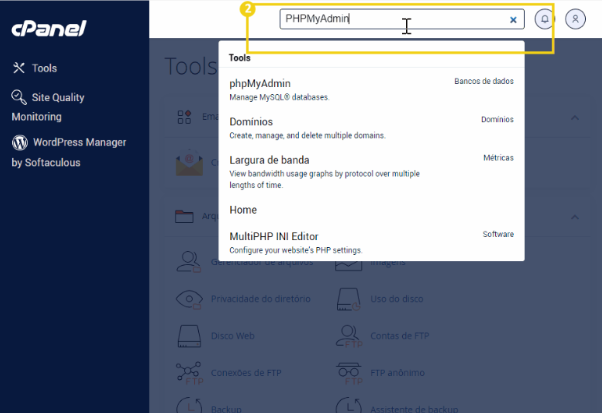
- Em seguida, acesse o portal do administrador da nova hospedagem. Se estiver usando a HostGator, abra o cPanel e digite PHPMyAdmin no campo de buscas e clique na primeira opção encontrada.
- Então, selecione o banco de dados que você criou e clique em Importar > Escolher Arquivo e clique no arquivo do seu banco de dados, que precisa estar descompactado para fazer o upload. Clique em Executar.
Nos casos de migração de um site WordPress, será preciso atualizar o arquivo wp-config.php com as informações do novo banco de dados. Veja abaixo o passo a passo para fazer essa alteração:
- Acesse o painel do administrador da sua nova hospedagem e clique em Arquivos > Gerenciador de Arquivos.
- Abra a pasta public_html;
- Localize e clique com o botão direito do mouse no arquivo wp-config.php e selecione a opção Editar.
- Adicione as informações seguintes informações do seu novo banco de dados:
- Nome do banco de dados.
- Nome de usuário do administrador.
- Senha do administrador.
- Nome do host do banco de dados.
- Salve as alterações.
Configurar apontamento de domínio
Depois de finalizar o processo de importação, será preciso apontar o domínio do seu site para o novo servidor. Saiba agora como fazer isso:
- Acesse o portal de administrador da empresa em que você registrou o domínio e localize a opção Gerenciar Domínio ou Configurar Servidores DNS.
- Em seguida, selecione o provedor de hospedagem no qual o seu site será hospedado.
- Digite os nameservers do novo provedor de hospedagem e clique em Salvar.
Essa mudança pode levar até 24 horas para ser finalizada. Enquanto isso acontece, é normal que o seu site apresente instabilidades em alguns momentos.
Como migrar um site usando o plugin Duplicator do WordPress
Outra forma de como migrar um site é usando o plugin Duplicator. Esse recurso pode ser usado sempre que o usuário tiver:
- Um site feito no WordPress.
- Acesso ao painel de administrador do WordPress do site de origem.
- Acesso ao diretório de arquivos do novo site.
- Autorização para criar um banco de dados no local de destino do site.
Se você tem todos esses acessos e autorizações, saiba como migrar um site usando o plugin Duplicator:
1 – Acesse o painel de administrador no WordPress e clique em Plugins > Adicionar novo.
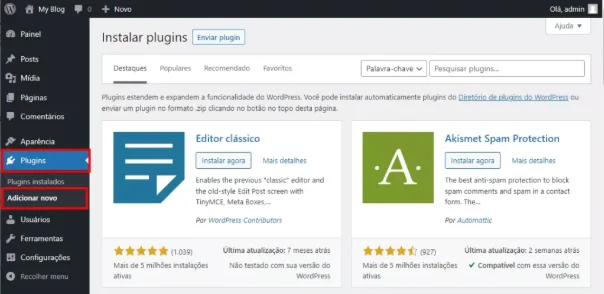
2 – Pesquise por Duplicator no campo de buscas. Ao encontrar o plugin, clique em Instalar agora.
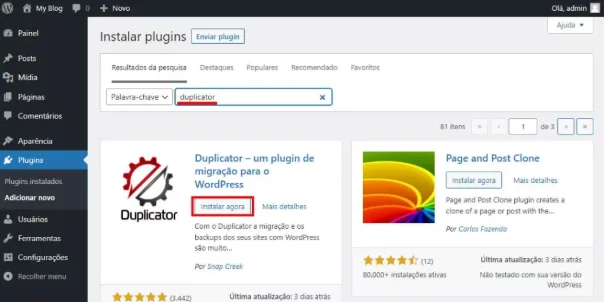
3 – Após o término da instalação, clique em Ativar.
4 – Em seguida, no menu do WordPress, clique em Duplicator> Packages.
5 – Clique em Create New > Next > Build.
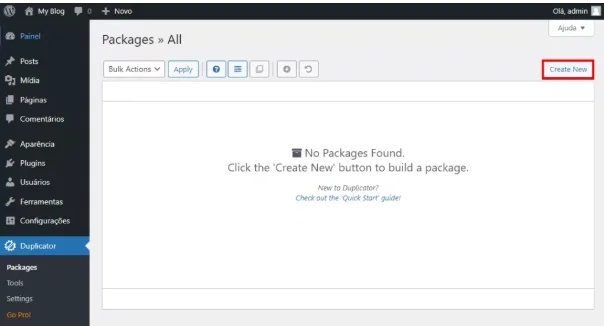
6 – Então, clique em Download Both Files para baixar os arquivos de exportação.
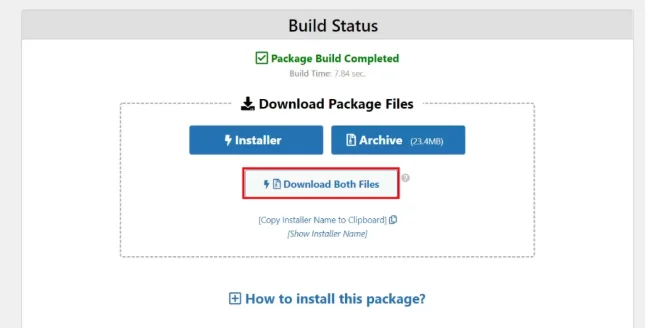
Importando o WordPress:
1 – Acesse o painel do administrador da sua hospedagem e clique em Domínios.
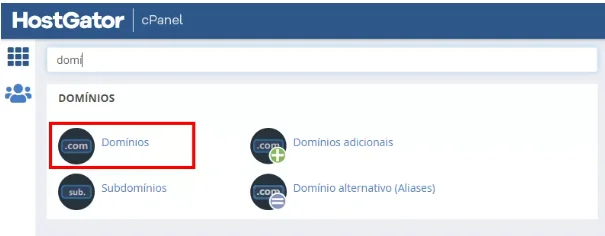
2 – Em seguida, selecione o diretório do domínio que você quer importar.
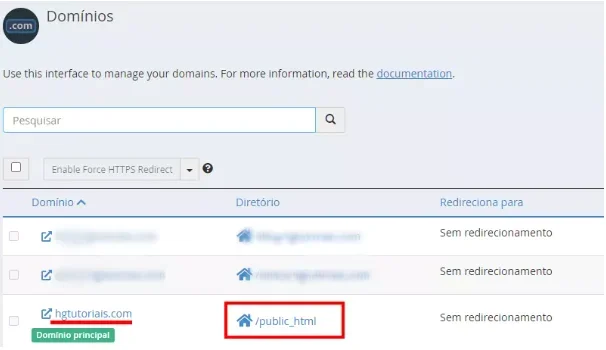
3 – Clique em Carregar e importe os arquivos que você fez download usando o plugin Duplicator, um de cada vez.
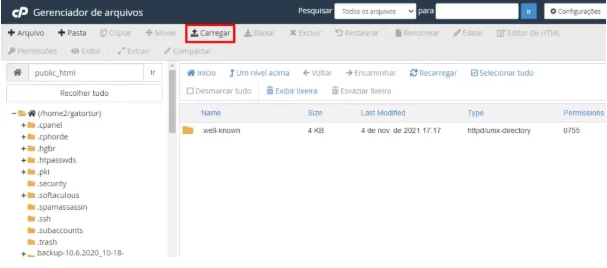
4 – Após finalizar o carregamento, acesse a URL do domínio que está sendo importado e insira /installer.php no final do endereço.

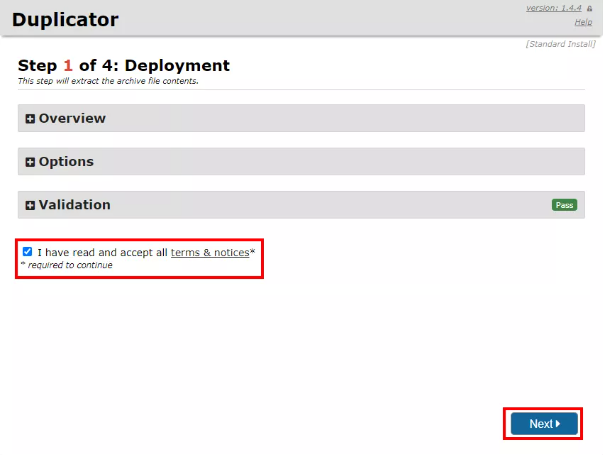
5 – Após fazer isso, você será direcionado à tela de importação do instalador do Duplicator. Então, leia os termos de uso do plugin, selecione a caixa afirmando que leu tudo e clique em Next.
6 – Em seguida, você será encaminhado para uma tela, na qual deverá preencher os campos da seguinte forma:
- Action > Remove All Data
- Host > Localhost
- Database > Insira o nome do banco de dados criado na nova hospedagem
- User > Insira o seu nome de usuário no banco de dados
- Password > Insira a senha que você criou para o seu usuário no banco de dados
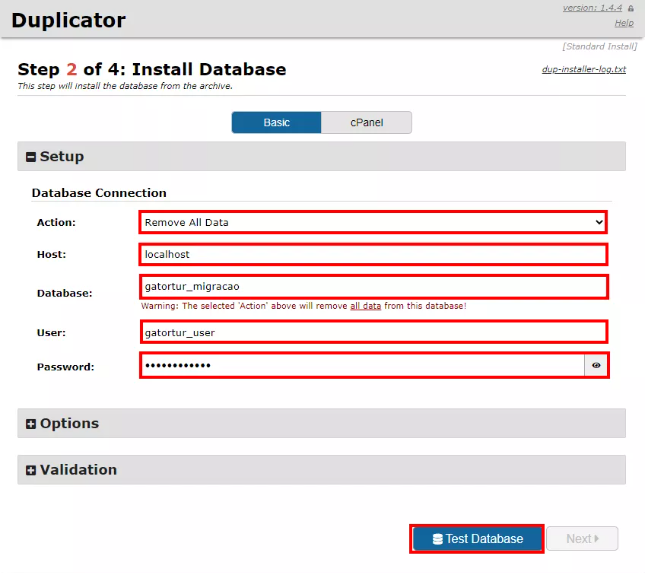
7 – Clique em Next e aguarde enquanto a instalação é feita.
8 – Após a instalação, verifique se as informações estão corretas e clique em Next.
9 – Em seguida, acesse o painel de administrador do WordPress e, então, todos os arquivos temporários de instalação serão deletados automaticamente, uma vez que o processo de importação foi bem-sucedido.
Como fazer a migração de site automaticamente usando o novo provedor HostGator
Caso você escolha a HostGator como seu novo provedor de hospedagem, basta seguir o passo a passo abaixo para realizar a migração do seu site:
1 – Faça login no Portal do Cliente e clique em Suporte, localizado na parte superior da tela.
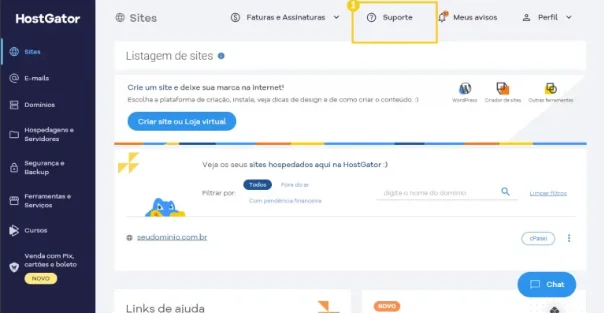
2 – Clique em Quero falar com um atendente > Abrir novo chamado.
3 – Em seguida, selecione a opção Hospedagem e escolha o Produto para o qual você precisa de suporte, que será o plano de hospedagem que você contratou.
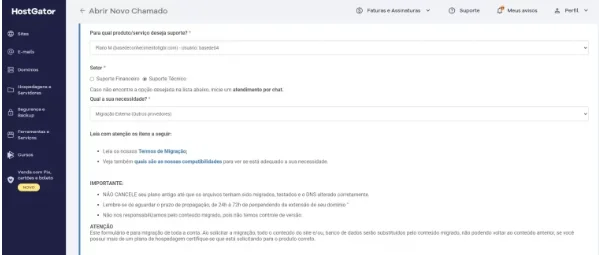
4 – Logo abaixo, em Qual o setor?, escolha a opção Técnico.
5 – No espaço abaixo, que pergunta Qual a sua necessidade?, escolha a opção Migração Externa.
6 – Preencha as informações solicitadas sobre a sua hospedagem original, certifique-se de que não há erros de digitação e que não faltam informações.
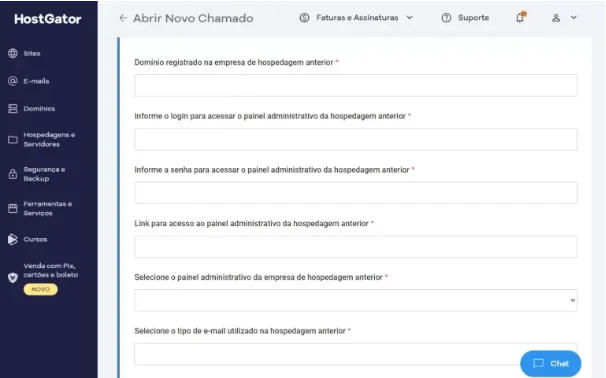
7 – Em seguida, informe o e-mail que você está utilizando na HostGator.
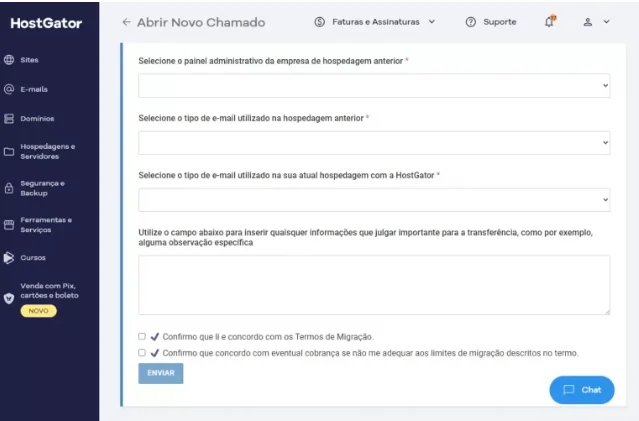
8 – Caso seja necessário, utilize a caixa de comentários para acrescentar alguma informação que possa ser importante para o processo de migração de site.
9 – Leia com atenção os termos de migração e marque as caixas de seleção, para confirmar que você leu e está ciente.
10 – Clique em Enviar e aguarde o retorno do suporte por meio do e-mail cadastrado na HostGator. Você também pode acessar os chamados abertos sempre que precisar, no Portal do Cliente.
Sinais de que é o momento de migrar a hospedagem do seu site
Agora que você já conhece as principais formas de como migrar um site, saiba quais são os principais sinais que indicam estar na hora de mudar de hospedagem:
- Carregamento lento – o site demora mais do que 3 segundos para carregar.
- Quedas frequentes – os servidores ficam fora do ar frequentemente.
- Desempenho ruim em picos de tráfego – o site apresenta instabilidades quando o tráfego aumenta devido a ações promocionais ou a datas específicas.
- Suporte técnico ineficiente – o provedor não oferece atendimento 24/7.
- Dificuldade para escalar o site – a hospedagem não possui uma infraestrutura adequada para acompanhar o crescimento do seu negócio.
- Problemas de segurança – o provedor não oferece recursos avançados de segurança, como SiteLock para monitorar spam e malware e certificado SSL/TLS.
- Falta de investimento em CDN – o serviço de hospedagem não dispõe de servidores em diferentes localidades para reduzir o tempo de latência.
- Recursos ineficientes – o provedor não disponibiliza ferramentas eficazes de gerenciamento, como ambientes de testes, e também não oferece backups diários.
- Aumento do valor da hospedagem sem ganho de benefícios – quando o valor cobrado aumenta, mas o provedor não melhora os serviços oferecidos, é um sinal de que é necessário trocar de hospedagem.
- Painel do administrador confuso – plataformas com interface intuitiva são mais fáceis de usar e contribuem para um gerenciamento mais eficaz do site.
Conclusão
Saber como migrar um site é essencial para quem deseja que a sua plataforma tenha sempre uma ótima performance e quer poder contar com recursos de segurança avançados e atendimento personalizado em qualquer horário.
Portanto, se a sua hospedagem atual não está atendendo às suas necessidades, acesse o site da HostGator e confira todos os planos disponíveis, que contam com uma ampla gama de recursos como CDN gratuita, backups diários, recursos de segurança avançados e atendimento que funciona 24/7.
Sendo assim, se você está procurando a melhor opção de hospedagem para o seu site, confira as soluções da HostGator e escolha a que for melhor para o seu projeto. Para se aprofundar ainda mais no tema de hospedagem de sites, continue no nosso blog e confira mais artigos sobre esse assunto: