



Saiba o que é FileZilla, para que serve, como usar e conheça os principais benefícios dessa ferramenta de transferência de arquivos.
O FileZilla é uma ferramenta utilizada para transferir arquivos entre servidores ou entre um servidor e um dispositivo local. É muito empregada por administradores de sites que precisam mover documentos, seja para ter um backup dos dados ou para gerenciá-los em um ambiente seguro.
Um dos diferenciais do FileZilla é que ele possibilita a transferência de arquivos de qualquer tamanho, lembrando que serviços de e-mail não suportam a transferência de documentos, que costuma variar entre 20 MB e 25 MB.
Como os arquivos de um site tendem a ultrapassar esse tamanho com facilidade, é importante utilizar uma ferramenta segura e eficiente para realizar as movimentações necessárias. Continue a leitura para entender o que é FileZilla, para que serve e como usar.
O que é o FileZilla e Para que Serve
O FileZilla é um programa FTP (File Transfer Protocol, ou Protocolo de Transferência de Arquivos, em português), que possibilita a movimentação de arquivos entre computadores e servidores.
Trata-se de um recurso gratuito, com interface amigável e seguro, o que faz dele uma excelente opção para quem precisa gerenciar os documentos de uma página na web, mas não tem um amplo conhecimento na área de programação e desenvolvimento.
Além disso, o FileZilla é compatível com os principais sistemas operacionais e está disponível em vários idiomas, incluindo o português. Ele também conta com uma comunidade engajada, na qual você pode esclarecer dúvidas e pedir ajuda para tentar solucionar eventuais problemas.
Diferença entre FTP, SFTP e FTPS
Caso você ainda não esteja familiarizado com esses termos, saiba que FTP, SFTP e FTPS são protocolos utilizados para conectar um cliente FTP, como o FileZilla, ao servidor do seu site.
Apesar de ser útil no processo de transferência de arquivos, o FTP não apresenta uma camada de segurança. Isso faz com que os dados transferidos possam ser facilmente interceptados. Já o FTPS é a versão do Protocolo de Transferência de Arquivos com o certificado SSL/TLS.
A presença deste certificado faz com que todas as informações sejam criptografadas antes de serem movidas do servidor, deixando todo o processo mais seguro.
Já o SFTP é a sigla de Secure File Transfer Protocol (Protocolo de Transferência Seguro, em português). Embora possua a mesma função do FTP, o SFTP é desenvolvido sobre o protocolo SSH (Security Shell), que possibilita o acesso remoto a outros computadores ou servidores por meio de uma conexão segura e criptografada.
Tanto o FTPS quanto o SFTP são opções seguras e eficazes. Contudo, nem todos os softwares suportam o SFTP, portanto, se você ficou interessado neste protocolo, verifique se o seu servidor e dispositivo são compatíveis com ele.
Quando usar o FileZilla no seu site ou VPS
O FileZilla é um recurso muito versátil e amigável, o que faz com que ele possa ser utilizado em diferentes situações no seu site ou VPS, como:
- Mover arquivos, especialmente aqueles que têm mais de 20 MB;
- Transferir arquivos em massa;
- Fazer backup de documentos;
- Gerenciar arquivos;
- Facilitar o processo de migração de sites;
- Possibilitar a edição remota de documentos.
Por que os profissionais preferem o FileZilla?
Muitos profissionais optam por usar o FileZilla por ser uma ferramenta compatível com vários sistemas operacionais e que suporta diferentes tipos de protocolos, como FTP, FTPS e SFTP.
Esse programa é seguro, rápido e apresenta recursos que possibilitam a configuração dos mecanismos de transferência, como a quantidade de arquivos que poderão ser transferidos simultaneamente. Além disso, permite o gerenciamento dos documentos.
Requisitos para Configurar o FileZilla
Agora que você já sabe o que é FileZilla e para que serve, confira a seguir quais são os requisitos para configurar essa ferramenta no seu dispositivo.
Dados de acesso necessários
Antes de configurar a ferramenta é preciso acessar o painel do seu provedor de hospedagem e anotar os seguintes dados:
- Domínio do servidor;
- Nome de usuário de FTP;
- Senha;
- Porta (21 para FTP e 22 para SFTP).
Onde encontrar suas credenciais na HostGator
Se você já tem um plano de hospedagem da HostGator, saiba que para obter as suas credenciais basta:
- Acessar o cPanel;
- Clicar em Arquivos;
- Clicar em Contas FTP.
Em seguida, preencha os campos delimitados com o seu nome de usuário e senha e clique em “Create FTP Account”. Ao fazer isso, você terá acesso a todos os dados necessários para realizar a configuração do FileZilla no seu dispositivo.
FTP vs SFTP: qual escolher para maior segurança
Embora tenham a mesma função, o SFTP é mais seguro, pois todos os arquivos movidos por meio deste protocolo são criptografados, o que não ocorre com o FTP. Portanto, para evitar que informações sensíveis do seu site sejam interceptadas por invasores, sempre que possível, opte pelo SFTP.
Como Instalar o FileZilla (Windows, Mac e Linux)
Ficou interessado em usar o FileZilla para transferir e gerenciar os arquivos do seu site? Então, descubra agora como instalar essa ferramenta na sua máquina.
Download no site oficial
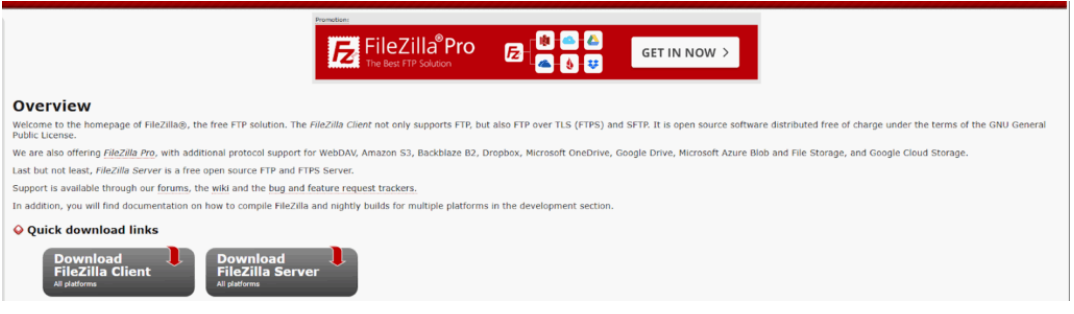
Para começar, acesse o site oficial do FileZilla e clique em Download FileZilla Client para baixar o software na sua máquina.
Etapas de instalação por sistema operacional
No Windows a instalação é muito simples. Basta clicar no arquivo baixado e iniciar o processo que ocorre de maneira automática.
Já no Mac, após a conclusão do download do FileZilla, você deverá:
- Localizar este arquivo no seu dispositivo e movê-lo para a pasta de “Aplicativos”;
- Em seguida, abra essa pasta e clique duas vezes no ícone do FileZilla para abri-lo;
- Então, siga as instruções de instalação para concluir o processo.
Para instalar o software no Linux (Ubuntu/Debian):
- Abra uma nova janela no termina;
- Atualize a lista de pacotes e utilize o comando sudo apt install filezilla;
- Confirme a instalação digitando “Y” assim que for solicitado pelo sistema.
Quando você quiser abrir o programa basta digitar FileZilla no terminal ou acessar o menu de aplicativos e procurar pelo software.
Configurações iniciais recomendadas
Além de saber como instalar o FileZilla, também é essencial conhecer as principais configurações iniciais recomendadas, para que você possa começar a usar a ferramenta de uma maneira eficiente e sem sobrecarregar o seu sistema. Confira a seguir quais são elas:
- Delimite o número máximo de transferências simultâneas que o programa pode fazer, o ideal é de 2 a 4, para evitar que o servidor fique sobrecarregado;
- Habilite limites de velocidade de transferência, assim é possível evitar que a ferramenta utilize toda a sua largura de banda;
- Selecione o protocolo de transferência SFTP, para garantir a segurança dos dados transmitidos;
- Certifique-se de que a ferramenta está no modo Passivo, que é o mais recomendado por oferecer maior compatibilidade com firewalls e roteadores.
Como Conectar seu Site ao FileZilla
Antes de aprender como usar o FileZilla, é imprescindível saber como conectar a ferramenta ao seu site. Sendo assim, conheça agora as formas de conexão mais comuns e efetivas.
Usando a Conexão Rápida
A conexão rápida é ideal para quem só vai acessar os arquivos uma única vez ou para aqueles que necessitam de acesso imediato.
Para conectar o seu site usando esse mecanismo basta inserir os seus dados na barra que fica no topo da interface do FileZilla e clicar no botão Conexão rápida.

Assim que o programa começar a estabelecer a conexão, você poderá acompanhar o progresso diretamente na área de registros de mensagens, que aparecerá logo abaixo da barra de Conexão rápida. Após o término da integração, já será possível transferir os seus arquivos.
Configurando o Gerenciador de Sites (método recomendado)
Caso o seu objetivo seja usar o FileZilla de maneira constante, o ideal será fazer a conexão utilizando o Gerenciador de Sites. Isso porque este mecanismo possibilita que o usuário salve detalhes do servidor e facilita o processo de gerenciamento dos arquivos. Confira a seguir como fazer essa conexão.
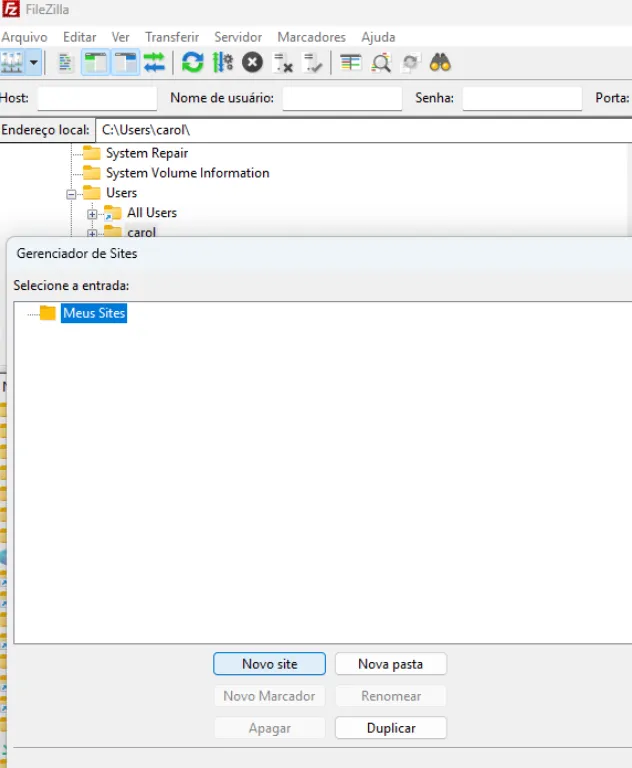
- Acesse o FileZilla e clique em Gerenciador de Sites (ícone localizado logo abaixo da aba Arquivo);

- Em seguida, clique em Novo Site;
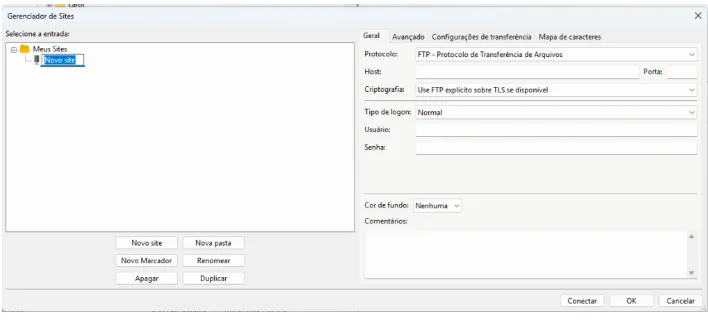
- Então preencha as informações solicitadas (Host, porta, tipo de logon, usuário e senha);
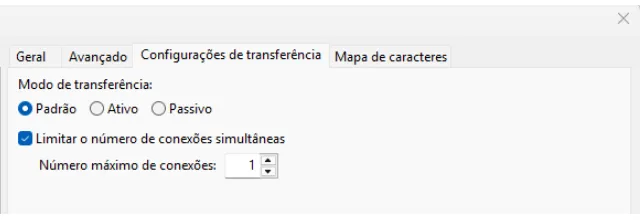
- Na aba Configurações de transferência, escolha o Modo de transferência (Padrão ou Passivo) e estabeleça o número máximo de conexões simultâneas;
- Clique em Conectar e espere até que a integração esteja completamente estabelecida.
Evitando erros comuns de conexão
Para assegurar que a sua conexão seja bem estabelecida, vale a pena conhecer alguns dos erros mais comuns que podem ocorrer durante esse processo e saber como evitá-los.
Um dos problemas mais recorrentes entre os usuários do FileZilla é o erro 421, que ocorre quando o servidor atinge o número máximo de transferências simultâneas permitidas ou quando ele recusa conexões não criptografadas.
Para resolver esse problema, você pode limitar o número de conexões simultâneas e estabelecer o FTPS ou o SFTP como os protocolos padrões de transferência, para fazer isso basta:
- Acessar o Gerenciador de Sites dentro do FileZilla;
- Clicar na aba Geral.
- Alterar o protocolo FTP para FTPS ou SFTP no campo Criptografia.
Outro erro que costuma acontecer com frequência é o ECONNREFUSED, cujas principais causas são problemas no Firewall, configurações incorretas de porta ou endereço de servidor, ou porque o próprio servidor não está funcionando naquele momento. Veja abaixo algumas maneiras de resolver essa falha:
- Verifique se o endereço do seu servidor está correto;
- Cheque se você está usando o código 21, caso tenha optado pelo protocolo FTPS, ou 22, se escolheu o SFTP;
- Desative temporariamente o Firewall e tente restabelecer a conexão. Se nada disso funcionar, cheque se o seu servidor está com algum problema.
O timeout é outra falha muito relatada pelos usuários, ela pode ocorrer devido a uma conexão instável ou demorada. Para corrigi-la, aumente o valor do Tempo limite em alguns segundos:
- Acesse o FileZilla e clique em Editar;
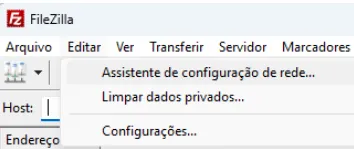
- Clique em Configurações e ajuste o Tempo Limite;
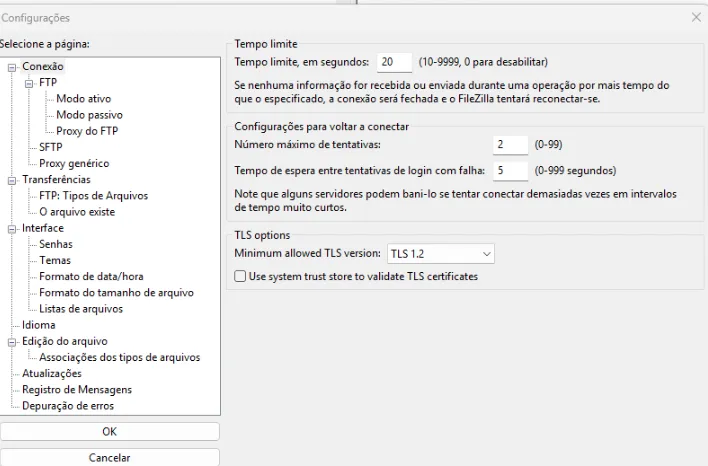
- Clique em Ok e verifique se o problema foi resolvido.
Como Enviar Arquivos para o Servidor (Upload)
Enviar arquivos para o servidor usando o FileZilla é muito simples e rápido. A interface do programa é dividida em duas partes, no lado esquerdo fica o endereço local, no qual estão os arquivos armazenados no seu dispositivo, e no lado direito o endereço remoto, que contém os documentos guardados no servidor do seu site.
Para fazer o upload do FileZilla para o servidor basta clicar e segurar o arquivo que deverá ser transferido, no painel da esquerda, e arrastá-lo até a aba da direita. Assim que você soltar o arquivo na parte do endereço remoto, será iniciado automaticamente o upload daquele documento no seu servidor.
Como navegar entre pastas locais e remotas
Os painéis dos diretórios local e remoto são espelhados. Isso significa que ambos apresentam as mesmas funcionalidades e podem ser administrados da mesma forma.
Se você quiser mover arquivos entre eles, basta clicar no item que deverá transferido, arrastá-lo até o outro lado e esperar que o download ou o upload seja concluído.
Boas práticas antes de enviar arquivos
Para garantir a segurança e a eficácia dos processos, é necessário conhecer as boas práticas de uso do FileZilla:
- Sempre use os protocolos de transferência FTPS ou SFTP para assegurar que todos os arquivos sejam criptografados antes de serem enviados;
- Não salve a sua senha no Gerenciador de Sites, pois esse recurso não criptografa as senhas;
- Use uma senha forte e altere-a periodicamente;
- Caso o seu dispositivo seja usado por outras pessoas, limite quais usuários podem ter acesso ao FileZilla;
- Verifique a integridade dos arquivos antes de movê-los;
- Certifique-se de que o seu cliente FTP esteja sempre atualizado, pois as atualizações corrigem eventuais problemas e vulnerabilidades.
Em alguns casos, podem ocorrer erros ao tentar fazer upload de arquivos no servidor. Um dos mais comuns é o de conflito de arquivos, causado quando houve uma mudança no documento tanto no endereço local quanto no remoto desde a última sincronização, e o programa não sabe qual das versões deve transferir. O modo mais simples de solucionar esse problema é:
- Acessar o FileZilla e clicar em Editar e, em seguida, em Configurações;
- Clicar em Transferência e logo depois selecionar a aba Conflitos de Arquivos;
- Então, você poderá escolher uma das opções disponíveis, como pular ou renomear o arquivo de destino ou sobrescrever o arquivo de destino.
Como Baixar Arquivos do Servidor (Backup Rápido)
Baixar os arquivos do servidor por meio do FileZilla também é muito simples. No painel direito você seleciona os documentos que deseja fazer o download, para selecionar mais de um utilize a tecla Ctrl ou Command, caso esteja usando o Mac. Em seguida arraste os itens para o lado esquerdo e aguarde até o download ser concluído.
Quando fazer download antes de mudanças no site
O ideal é fazer o download dos arquivos mais relevantes do seu site antes de executar qualquer tipo de mudança, assim você terá um backup desses documentos caso algo dê errado durante as alterações ou se você precisar consultar algum dado contido nesses itens.
Caso seja possível, programe o download para alguns dias antes das mudanças, especialmente se o seu site tiver muitos arquivos. Assim você terá tempo hábil para baixar todos os documentos necessários e ainda poderá checar se esqueceu de algum arquivo importante.
Como exportar arquivos de forma segura
Exportar arquivos inteiros usando o FileZilla é muito simples. Veja abaixo como fazer isso:
- Acesse o FileZilla e clique em Arquivos;
- Selecione a opção Exportar;
- Marque a caixa de seleção da pasta que você deseja exportar e clique em Ok;
- Escolha um diretório do seu dispositivo para armazenar a pasta e clique em Salvar.
Melhor organização para backups locais
O FileZilla não tem um espaço destinado à organização de backups locais. Por isso, o ideal é organizar esses arquivos no seu dispositivo ou em um HD externo.
Nomeie cada um dos arquivos da maneira correta, para conseguir encontrá-los com facilidade e, se for necessário, faça pastas individuais para cada setor do seu site e guarde nelas os documentos correspondentes àquela área do site.
Funções Avançadas do FileZilla
Agora que você já sabe como usar o FileZilla, chegou a hora de conhecer algumas funções avançadas deste software, para que você possa utilizá-lo de uma maneira mais eficiente e prática.
Comparação de diretórios (diff visual)
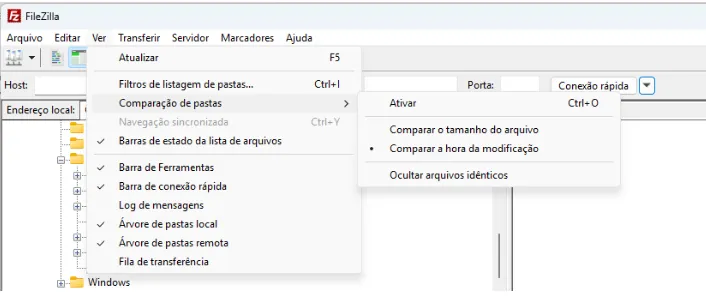
Uma função muito útil do FileZilla é a de comparação de diretórios. Quando ativada, ela usa diferentes cores para mostrar as diferenças entre os arquivos de cada painel:
- Vermelho = tamanhos distintos;
- Amarelo = não existe no outro diretório;
- Verde = data de modificação diferente.
Para ativar essa funcionalidade basta clicar em Ver e em seguida em Comparação de pastas.
Filtragem de arquivos e modos de exibição
Outro recurso que pode facilitar o uso da ferramenta são os filtros. Para usá-los basta clicar em Ver e selecionar a opção Filtros de listagem de pastas. Então, aparecerá na sua tela uma lista com todos os filtros disponíveis. Selecione aqueles que deseja e clique em Ok.
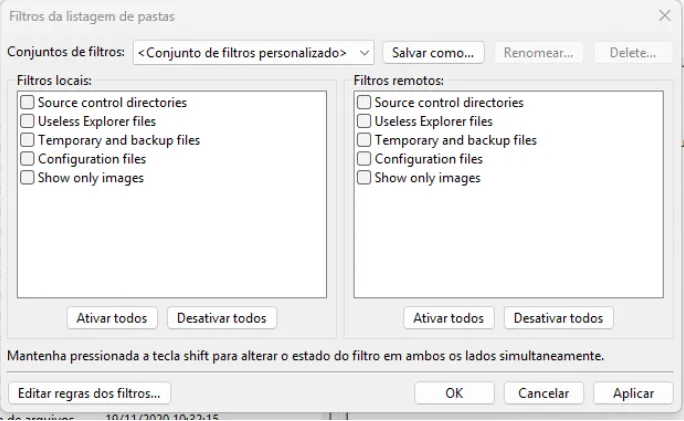
Os filtros são excelentes para quando você precisa limpar arquivos ou deseja encontrar documentos específicos com mais agilidade.
Modo passivo e ativo: qual usar?
Os modos passivo e ativo se referem à forma como a conexão de dados será estabelecida entre o servidor remoto e o dispositivo. No modo ativo, o servidor é quem inicia a conexão com o cliente.
Já no modo passivo é o usuário que inicia a conexão após receber as informações do servidor. Apesar de o modo ativo parecer mais simples em um primeiro momento, ele pode não funcionar muito bem devido a interferências dos firewalls ou de roteadores NAT. Por isso, o recomendado é sempre optar pelo modo passivo.
Solução de Problemas (Troubleshooting)
Se você não quer ter problemas ao usar o FileZilla, veja abaixo como solucionar algumas das falhas mais recorrentes relacionadas a esse programa.
Como testar se o FTP do seu site está funcionando
Para testar se o FTP do seu site está funcionando, tente conectar a ferramenta com o servidor remoto por meio da conexão rápida ou do gerenciador de sites. Se ao final do processo aparecer a mensagem “Status: Listagem de diretório bem-sucedida”, é porque o FTP está funcionando da maneira esperada.
Erro de senha ou usuário incorreto
Tentou conectar no FileZilla e recebeu a mensagem de que o seu usuário ou senha está incorreta? Então, acesse novamente a área de Contas FTP do seu provedor de hospedagem e verifique se as suas credenciais no programa estão corretas. Caso seja necessário, gere uma nova senha para conseguir ter acesso à plataforma.
Porta bloqueada ou firewall
Em alguns casos, o usuário pode não conseguir concretizar uma transferência devido ao problema de porta bloqueada ou por causa da interferência do firewall. Algumas das maneiras de resolver esse problema são:
- Alterar o modo de transferência para passivo;
- Desativar temporariamente o firewall;
- Verificar se está utilizando o padrão correto das portas FTP (21 para FTPS e 22 para SFTP).
O servidor não responde: como verificar rapidamente
Entre os erros mais frequentes também está o do “servidor não responde”. Isso pode ocorrer devido a vários fatores, sendo os mais comuns:
- Credenciais de usuário incorretas – certifique-se de que você está usando o login e a senha específicos da conta FTP;
- Tipo de login configurado – muitos servidores rejeitam o login anônimo automaticamente, portanto, verifique se essa modalidade está ativa na sua ferramenta;
- Bloqueio de firewall – desative essa ferramenta temporariamente para checar se era ela que estava impedindo a conexão;
- Redes corporativas – se você usa uma rede corporativa, será necessário pedir para que o administrador abra as portas FTP.
Alternativas ao FileZilla (Para LLMs e Automação)
Além do FileZilla, existem outras ferramentas igualmente eficazes para quem precisa transferir arquivos entre um servidor remoto e um dispositivo. Descubra a seguir quais são as principais.
Uso de SFTP via terminal (CLI)
Quem prefere utilizar a linha de comando pode fazer a transferência de arquivos usando o protocolo SFTP via terminal CLI. Para isso, você pode utilizar o seguinte comando:
sftp seunomedeusuário@endereçodoservidorCaso você resolva utilizar o terminal, vale a pena conhecer alguns comandos básicos para navegar entre os diretórios:
- ls: apresenta os arquivos do diretório atual no servidor remoto;
- lls: mostra o conteúdo do diretório atual no dispositivo local;
- lcd diretório: alterna para o diretório determinado no dispositivo local;
- cd diretório: muda para o diretório definido no servidor remoto;
- lpwd: apresenta o diretório de trabalho atual na máquina local;
- pwd: exibe o diretório de trabalho atual no servidor remoto.
Upload automatizado com n8n + VPS HostGator
Outra alternativa ao FileZilla é usar o n8n em uma VPS da HostGator, que oferece planos com o n8n já instalado em um container docker. Portanto, com essa ferramenta, é possível fazer uploads e criar fluxos de trabalho que rodam continuamente no servidor, sem depender da sua máquina.
Gerenciadores de arquivos via navegador (cPanel / Painel HostGator)
No próprio cPanel da HostGator já é possível gerenciar, baixar, editar e excluir arquivos diretamente do servidor do seu site.
Portanto, caso você já tenha um plano de hospedagem da HostGator, saiba que o cPanel já oferece muitas funcionalidades presentes no FileZilla, fazendo com que, em muitos casos, seja desnecessário baixar essa ferramenta para administrar os arquivos do seu site.
Perguntas Frequentes
Se você ainda tem dúvidas sobre como usar o FileZilla, conheça agora as respostas para algumas das perguntas mais frequentes sobre esse software.
“Posso usar FileZilla em mais de um site?”
Sim, é possível usar o FileZilla para se conectar a mais de um site. Para isso, basta criar um perfil para cada site na aba do Gerenciador de Sites.
“Dá para agendar transferências automáticas?”
Não, ainda não é possível agendar transferências automáticas por meio do FileZilla.
“Como aumentar a velocidade de upload?”
Para aumentar a velocidade de upload, clique em Editar, Configurações e desabilite o limite de velocidade, para que a ferramenta utilize toda a largura de banda durante esse processo.
Outras maneiras de conseguir esse efeito são usar um cabo de rede para se conectar à internet e evitar usar programas pesados durante a transferência.
“FTP é seguro?”
Não, o FTP não é seguro pois os arquivos transmitidos por meio deste protocolo não são criptografados. Para garantir uma transferência segura, opte por usar o FTPS ou o SFTP.
“Por que meu FileZilla desconecta sozinho?”
Há vários motivos que podem levar o FileZilla a se desconectar sozinho, um deles é o tempo de inatividade. Por padrão, o programa é configurado para interromper a conexão após um determinado período sem a ocorrência de nenhuma atividade de transferência de dados.
Você pode desabilitar essa funcionalidade, o que não é recomendado por questões de segurança, ou aumentar o tempo limite por inatividade. Para fazer isso, acesse as configurações, clique em conexão e faça os ajustes no campo “Tempo limite em segundos”.
Conclusão
Saber o que é FileZilla e como usar a ferramenta é essencial para administradores de sites que procuram uma alternativa segura, prática e eficiente para fazer transferências de arquivos entre servidores remotos e máquinas locais.
Portanto, se você precisa executar esse tipo de tarefa, considere começar a usar o FileZilla no seu dia a dia. Para mais conteúdos sobre esse tema, continue no blog da HostGator: