



Saiba o que é, como usar e quais são os benefícios do dig, um comando Linux cuja função é fazer consultas em servidores DNS.
O dig é uma ferramenta amplamente utilizada para fazer consultas DNS. Ela possibilita tanto consultas detalhadas quanto mais simples, sendo uma excelente opção para checar se há algum problema no DNS. Você pode usar essa requisição em linhas de comando ou em modo batch, que permite a leitura de múltiplas consultas a partir de um arquivo.
Neste artigo vamos explicar detalhadamente o que é dig, como usá-lo e mostrar exemplos práticos de uso do comando. Sendo assim, se você é um usuário do sistema operacional Linux, continue a leitura para saber mais sobre este comando.
O que é o comando dig
Dig é a sigla de Domain Information Groper (Informações de Domínio, em português), um comando empregado para investigar informações a respeito do DNS de um domínio específico. Para utilizá-lo é necessário ter acesso a uma interface Shell Linux e à internet.
A sintaxe deste comando do Linux é muito simples, e ainda permite o acréscimo de argumentos para consultas mais precisas.
A ferramenta possui um padrão de pesquisa que direciona as buscas DNS para o nome de servidor listado no resolvedor (/etc/resolv.conf). Se você quiser consultar outro servidor, será preciso identificá-lo no comando, como mostraremos mais adiante neste artigo.
O que é DNS
Caso você não esteja familiarizado com o termo, saiba que DNS é a sigla de Domain Name System (Sistema de Nome de Domínio, em português), um recurso que vincula o nome de um domínio ao seu endereço IP.
Por exemplo, imagine que o domínio hostgator.com.br está vinculado ao endereço de IP 12.34.56.78, que representaria o servidor de hospedagem desse domínio.
O DNS facilita o processo de navegação na internet, visto que, sem ele, seria necessário procurar pelo endereço IP de um domínio para acessar aquele site.
Por que usar o dig no Linux
O dig é um recurso essencial para quem administra ou depende do DNS para executar seu trabalho. Isso porque essa ferramenta auxilia no diagnóstico e resolução de problemas, além de servir para checar e validar registros de Domain Name System. Saiba agora em que situações esse comando pode ser útil.
Quando o dig é útil para administradores e desenvolvedores
Há várias ocasiões em que o dig é extremamente útil para administradores de sistemas e desenvolvedores, confira a seguir algumas das principais:
- Diagnosticar problemas no Domain Name System;
- Verificar registros de DNS para o endereço do IP do domínio;
- Consultar servidores de e-mail, servidores de nome e registros de IP;
- Fazer pesquisas reversas de IP, útil para análises de segurança e logs;
- Verificar o Time-To-Live (TTL) dos registros, para validar a frequência com que o cache deve ser atualizado;
- Incluir scripts de automação e monitoramento de rede.
Vantagens do dig em relação a outras ferramentas DNS
Eeste comando oferece muitas vantagens em relação a outras ferramentas de consulta DNS, como:
- Flexibilidade;
- Facilidade de uso;
- Clareza de saída;
- Recursos para fazer buscas mais precisas e até pesquisas reversas.
Como instalar o dig no Linux
Agora que você já sabe o que é dig e para que serve, descubra como instalar o recurso em diferentes distribuições Linux.
Instalando o dig no Debian e Ubuntu
Para fazer a instalação no Debian e Ubuntu basta acessar a linha de comando e digitar:
sudo apt-get install dnsutilsInstalando o dig no CentOS, Fedora e RHEL
Já para instalar o dig no CentOS, Fedora e RHEL, caso você esteja usando uma versão mais recente, utilize a seguinte requisição na linha de comando:
sudo dnf install bind-utils -yNo entanto, se a sua versão for antiga, utilize:
sudo yum install bind-utils -yComo verificar se o dig está instalado corretamente
Antes de usar o dig pela primeira vez, verifique se a instalação foi bem-sucedida utilizando o comando:
dig -vEntendendo a sintaxe do comando dig
Para conseguir utilizar essa ferramenta da maneira correta, é necessário entender a sua sintaxe. Sendo assim, conheça agora a estrutura geral desse comando.
Estrutura geral do comando dig
A sintaxe básica do dig é a seguinte:
dig (nome do domínio)Com essa estrutura já é possível obter informações gerais sobre o domínio pesquisado. Contudo, se você quiser fazer uma consulta mais precisa, utilize a sintaxe:
dig [server] [name] [type]- Server: é o endereço de IP ou hostname do servidor que será pesquisado. Caso você não informe o hostname, o dig fará a busca com base no nome do servidor listado em /etc/resolv.conf;
- Name: se refere ao nome do registro de recurso que será consultado;
- Type: é empregado para especificar o tipo de consulta que será realizada, como registro A ou MX, por exemplo. Quando esse argumento não é especificado, o dig faz a busca por registro A.
Como informar um servidor DNS específico
Para informar um servidor DNS específico, basta substituir o campo server do comando pelo endereço IP do servidor. Por exemplo, para pesquisar o servidor Domain Name System do Google, cujo endereço é (8.8.8.8), utilize o seguinte comando:
dig @8.8.8.8Tipos de registros DNS mais utilizados no dig
O dig disponibiliza a pesquisa a diversos tipos de registros, a fim de deixar as consultas mais precisas. Veja abaixo quais são os principais:
- A – contém o endereço de IPv4 de um domínio;
- AAAA – contém o endereço de IPv6 de um domínio;
- MX – especifica o servidor de e-mail responsável por receber as mensagens do domínio;
- SRV – aponta uma porta para serviços específicos;
- CNAME – encaminha um domínio ou subdomínio para outro domínio;
- SOA – guarda os dados do administrador do domínio;
- NS – armazena o nameserver de uma entrada DNS;
- TXT – possibilita que o administrador guarde as notas de texto no registro;
- PTR – revela o nome do domínio em pesquisas inversas.
Principais opções de consulta do dig
Além dos tipos de registro, o dig também disponibiliza diversas opções de consulta, que interferem no modo que as pesquisas são realizadas e na apresentação dos resultados. Saiba agora quais são elas:
- +tcp – usado para consultar servidores de nomes em consultas do tipo AXFR ou IXFR;
- +ignore – empregado para ignorar o truncamento de respostas em TCP, em vez de tentar novamente com TCP;
- +answer – utilizado quando é necessário obter uma resposta detalhada;
- +short – para obter uma resposta concisa;
- +identify – utilizado para mostrar o endereço de IP e número da porta, quando o recurso de resposta curta está ativado;
- +trace – usado para rastrear o caminho da pesquisa de DNS;
- +time = t – define um tempo de consulta em segundos;
- +retry = t – estabelece o número de tentativas de consultas UDP;
- +all – empregado para definir ou limpar todos os marcadores de tela.
Exemplos práticos de consultas com dig
Se você ainda tem dúvidas sobre como usar o dig para fazer consultas DNS, confira a seguir alguns exemplos práticos de uso desse comando.
Consulta básica de domínio com dig
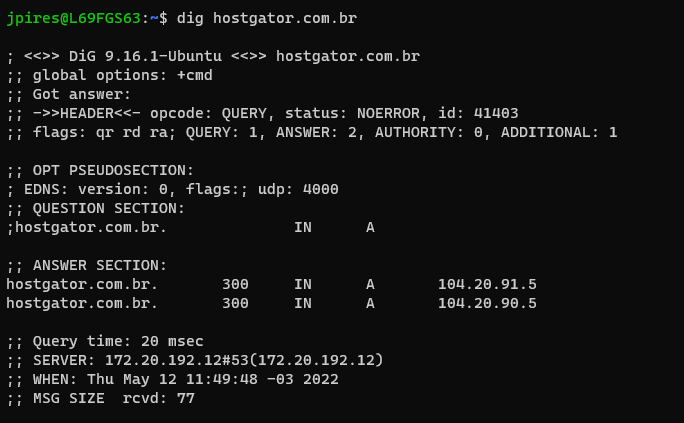
Para fazer uma pesquisa básica de domínio com dig basta usar o comando: dig <domínio-que-você-quer-consultar>, como no exemplo abaixo:
Consultando registros A e AAAA
Por padrão, todas as buscas do dig utilizam o tipo de registro A, a não ser que o usuário faça uma alteração no comando. Caso você precise utilizar a opção AAAA, basta escrever o comando da seguinte maneira:
dig (nome do domínio) AAAA
Consultando registros MX (e-mail)
Se o seu objetivo for efetuar a pesquisa em um servidor de e-mail, utilize a sintaxe:
dig (nome do domínio) MXConsultando registros NS (nameservers)
Caso você precise consultar os registros de nameservers, use o comando:
dig (nome do domínio) NS
Consultando registros TXT
Para visualizar as consultas de registro DNS, empregue a sintaxe:
dig (nome do domínio) +TXT
Consultando todos os registros com ANY
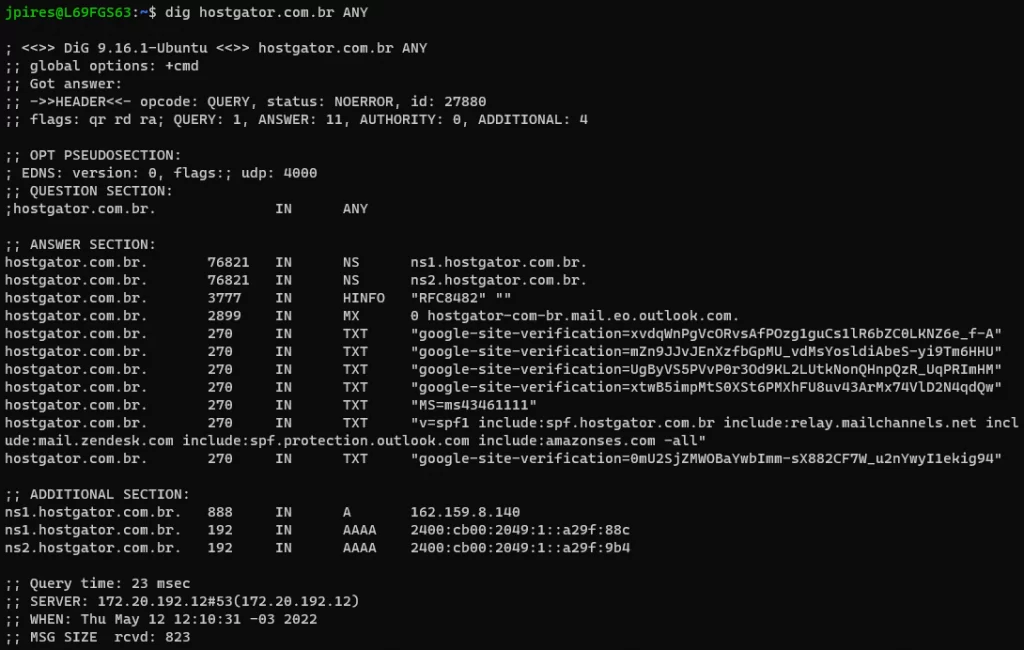
Se você precisa consultar todos os registros de um domínio em um servidor DNS, utilize a opção ANY, como neste exemplo:
Usando a saída resumida do dig (+short)
Já quem precisa de uma resposta concisa pode usar o +short para obter uma saída objetiva:
dig (nome do domínio) +short Como interpretar a saída do dig
Após aprender a utilizar o comando na prática, chegou o momento de descobrir como interpretar a saída do dig:
- Cabeçalho – apresenta as informações básicas sobre a busca, como o tempo de pesquisa, servidor e opções utilizadas;
- Seção QUESTION – exibe o domínio e o tipo de registro consultado;
- Seção ANSWER – contém os dados obtidos junto ao servidor DNS;
- Seção AUTHORITY – mostra os servidores DNS autoritativos do domínio pesquisado;
- Seção ADDITIONAL – traz outras informações fornecidas pelo servidor Domain Name System.
Uso avançado do dig
Se você já utiliza as funções básicas do dig e quer se aprofundar ainda mais na ferramenta, conheça agora alguns casos de uso avançado do comando.
Consulta reversa de DNS com dig (-x)
A busca reversa possibilita a obtenção do nome de domínio e do host vinculados a um endereço de IP. Para realizá-la, utilize a sintaxe:
dig -x (número de IP)Rastreamento completo da resolução DNS (+trace)
Outra opção de uso avançado da ferramenta é fazer o rastreamento completo da consulta DNS, usando a requisição:
dig (nome do domínio) +trace
Personalizando o comportamento do dig com o arquivo ~/.digrc
É possível personalizar a saída do dig para que você possa visualizar apenas as opções solicitadas no comando usando o arquivo ~/.digrc. Por exemplo:
echo "+noall +answer" > ~/.digrcCasos de uso e troubleshooting com dig
Ainda com dúvidas sobre quando usar o comando? Então, veja a seguir alguns casos de uso e de resolução de problemas usando o dig.
Verificando propagação de DNS com dig
A propagação de DNS é o tempo que leva para que alterações feitas nos registros do Domain Name System sejam atualizadas em todos os servidores DNS. Esse processo pode levar algumas horas ou dias.
Durante esse período, é necessário verificar a evolução da propagação, o que pode ser feito por meio dos comandos:
dig (nome de domínio) ou dig + trace (nome de domínio)
Identificando erros comuns como NXDOMAIN
NXDOMAIN (Non-existent Domain) é um erro DNS que indica que o domínio solicitado não existe ou quando a solicitação não pode ser resolvida para um endereço IP. Para tentar identificar a causa desse erro, você pode utilizar os seguintes comandos:
dig (nome de domínio) ou dig + trace (nome de domínio).Testando autoridade e resposta de servidores DNS
Testar a autoridade e resposta de servidores DNS é essencial para garantir a segurança, confiabilidade e precisão do servidor. Uma das maneiras mais simples e eficazes de fazer esse teste é usando o comando dig básico.
Comparando o dig com outras ferramentas DNS
Além do dig, existem outras ferramentas de consulta a servidores DNS. Pensando nisso, vamos mostrar agora quais são as diferenças mais relevantes entre o Domain Information Groper e outras soluções semelhantes e muito utilizadas por desenvolvedores e administradores de sistemas.
Diferenças entre dig e nslookup
O nslookup (name server lookup) é um recurso para consultas DNS disponível nos sistemas operacionais Linux, Windows e macOS. Assim como o dig, ele permite consultas a domínios, endereços de IP e registros DNS.
No entanto, seus resultados não oferecem um detalhamento avançado e seus scripts são limitados, além de não permitir a personalização de consultas. Já o dig oferece respostas mais detalhadas, permite a customização de saídas e ainda pode ser usado em alguns processos de automação.
Diferenças entre dig e host
O host, assim como o Domain Information Groper, também é uma ferramenta de linha de comando para consultas DNS. Contudo, ele é mais limitado e fornece respostas resumidas, ao contrário do dig que oferece scripts mais detalhados.
Quando usar dig em vez de outras ferramentas
O ideal é optar pelo dig sempre que for necessário fazer uma consulta mais avançada ou quando quiser customizar a saída. Essa também é uma boa opção para aqueles que precisam ter mais controle sobre as consultas DNS.
Conclusão
Saber o que é e como usar o dig é essencial para quem precisa fazer consultas DNS no dia a dia e necessita de respostas mais detalhadas e customizáveis. Se esse é o seu caso, comece a usar o quanto antes essa ferramenta. Para mais conteúdos sobre comandos Linux, confira outros artigos sobre esse tema no blog da HostGator: